Quay lại trang tin tức

Cách kết nối Antigravity và Stitch thông qua MCP

Xuất bản vào 24 tháng 04, 2026
Cách kết nối Antigravity và Stitch thông qua MCP

Tóm tắt nhanh

Kết nối Google Stitch với Antigravity IDE qua MCP giải quyết bài toán kinh điển nhất của quy trình thiết kế đến lập trình: khoảng cách giữa bản thiết kế và code thực tế. Thay vì copy màu hex và spacing thủ công, agent trong Antigravity đọc trực tiếp "DNA thiết kế" từ Stitch theo thời gian thực qua MCP, sau đó tạo component React với Tailwind hoàn hảo đến từng pixel thông qua vòng lặp Stitch Loop: thiết kế, code, xác minh trực quan rồi tự sửa theo token gốc. Ở đây đưa ra toàn bộ quy trình từ tạo API key, cấu hình MCP, chạy vòng lặp, đến đóng gói DESIGN.md thành skill Antigravity tái sử dụng cho các dự án sau.

Khi bạn đã biết Google StitchAntigravity IDE rồi thì rất muốn kết hợp hai công cụ này với nhau để thay vì thiết kế giao diện xong rồi ngồi dịch thủ công từng màu sắc, font chữ và khoảng cách sang code, Google vừa công bố quy trình kết nối Google Stitch với Antigravity IDE qua MCP để agent tự đọc "DNA thiết kế" và viết code React hoàn hảo đến từng pixel. Bài này hướng dẫn toàn bộ quy trình, từ tạo thiết kế đến đóng gói thành skill tái sử dụng cho các dự án sau.

Tại sao cần kết nối Stitch với Antigravity qua MCP?

Vấn đề kinh điển của quy trình thiết kế đến lập trình là khoảng cách giữa hai bên: designer tạo ra giao diện đẹp trong Figma hay Stitch, lập trình viên nhận file rồi phải tự diễn giải màu sắc, khoảng cách, font và hành vi. Kết quả thường là code trông "gần giống" thay vì "đúng pixel".

MCP (Model Context Protocol) giải quyết khoảng cách này bằng cách cho phép Antigravity đọc trực tiếp siêu dữ liệu thiết kế từ Stitch theo thời gian thực, thay vì bạn phải xuất file hay copy mã màu thủ công. Agent không "đoán" thiết kế mà đọc đúng token gốc, tức là màu chính xác theo mã hex, spacing theo giá trị pixel, font theo tên thực và component theo cấu trúc thực của dự án.

Bước 1: Tạo thiết kế trong Google Stitch

Trước khi kết nối, cần có một dự án thiết kế trong Stitch làm nguồn thông tin gốc hoặc nếu có file Figma đã thiết kế sẵn rồi thì tải lên làm thiết kế cho dự án. Mình đã có bài trước đây nói rõ về Stitch rồi mọi người có thể tham khảo ở đây hoặc nếu đã có web, app đã chạy rồi thì có thể sử dụng tính năng redesign của Stitch.

Sau khi Stitch tạo ra giao diện thì nhớ chia từng phần ví dụ như trang chủ, tin tức, sản phẩm trước khi chuyển sang Antigravity. Đặt tên dự án rõ ràng vì tên này sẽ được dùng để gọi qua MCP. Ví dụ: LaunchPad.

Bước 2: Tạo API key và cấu hình MCP trong Antigravity

Tạo API key từ Stitch

Trong Stitch, nhấp vào ảnh hồ sơ góc trên bên phải, chọn Stitch settings, vào phần API key rồi nhấn Create key. Sao chép key ngay vì nó chỉ hiển thị một lần và lưu vào nơi an toàn.
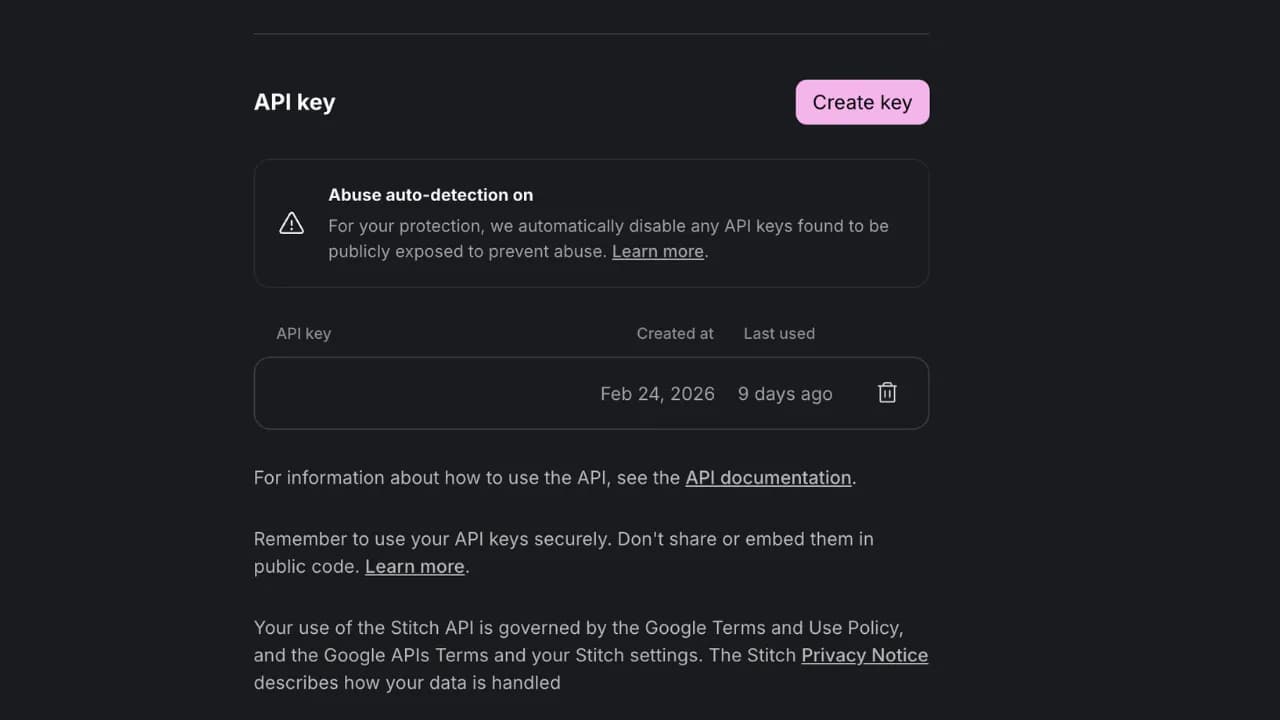
Cách lấy API Key của Google Stitch

Kết nối MCP trong Antigravity

Mở Antigravity IDE, vào Agent Manager (CMD+E trên Mac hoặc CTRL+E trên Windows), tạo workspace mới đặt tên ví dụ LaunchPad-Project và trỏ về thư mục local của dự án. Sau đó chúng ta có hai cách để thực hiện

Cách đầu tiên là prompt thẳng cho AI agent tự thực hiện các bước kết nối Antigravity tới Stitch thông qua MCP ví dụ “"Tôi đã có API key từ Stitch là đây [API key của Stitch] thực hiện các bước kết nối tới Stitch qua MCP và cuối cùng kiểm tra lại các kết nối.". Từ đó AI agent sẽ tự thực hiện các bước còn việc của chúng ta là ngồi chờ và accept các bước nếu AI agent cần cấp quyền.

Cách thứ hai thì chúng ta sẽ thực hiện thủ công các bước nhưng đừng lo lắng vì các bước thực hiện khá đơn giản và nhanh, mình đã thử và làm hoàn toàn nhanh hơn so với agent trong Antigravity vì thực sự cứ chạy một bước lại phải Retry trong Antigravity rất khó chịu. Các bước như sau:

  • Trong Agent Manager, chọn MCP Servers
  • Tìm kiếm "Stitch" và nhấn Install
  • Dán API key vào trường cấu hình khi được hỏi
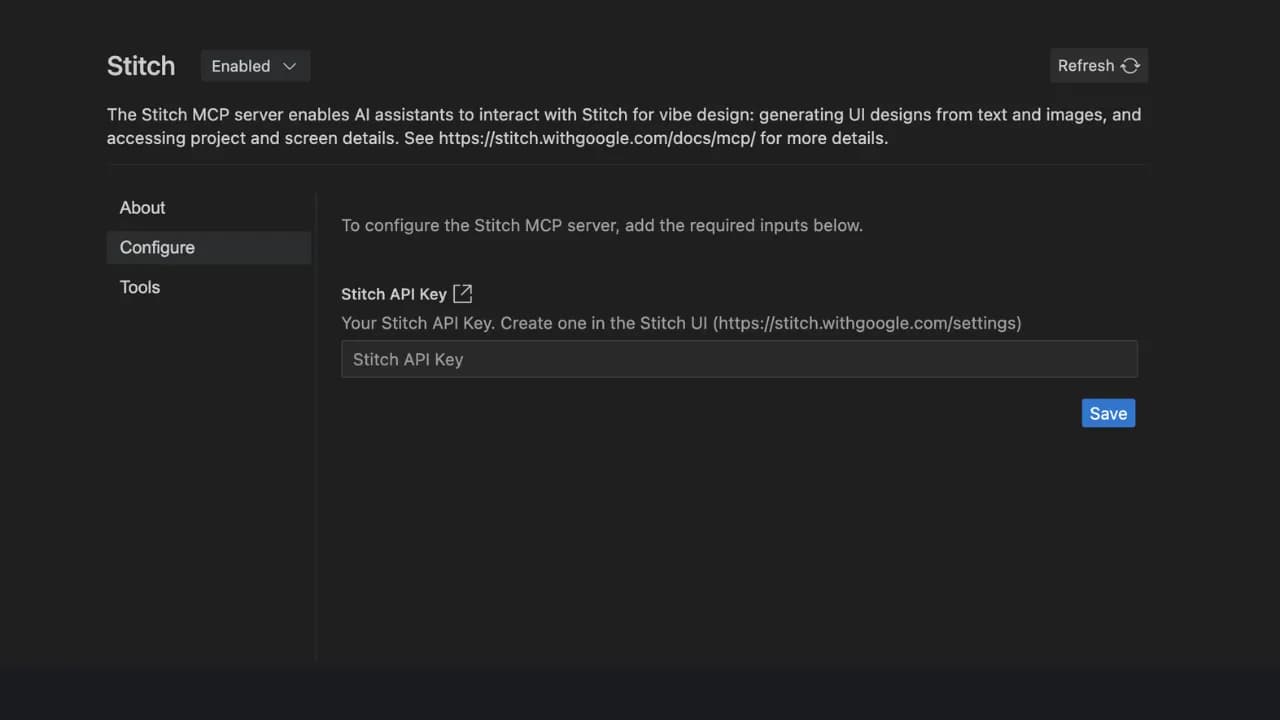
Copy API key Google Stitch vào Antigravity
  • Có thể kiểm tra kết nối bằng cách gõ vào cuộc trò chuyện: Kiểm tra các dự án Stitch đã kết nối thành công
  • Nếu agent trả về tên dự án LaunchPad thì kết nối đã thành công.

    Bước 3: Vòng lặp Stitch Loop từ thiết kế đến code

    Đây là phần cốt lõi của quy trình và cũng là điểm khác biệt lớn nhất so với cách làm truyền thống. Google gọi đây là "Stitch Loop" vì nó tạo ra vòng lặp liên tục giữa thiết kế và code thay vì một chiều từ designer sang developer.

    Giai đoạn tìm nạp ngữ cảnh thiết kế

    Trong cuộc trò chuyện Antigravity, gõ lệnh để agent tìm nạp toàn bộ DNA thiết kế:

    Agent sẽ gọi Stitch qua MCP, lấy toàn bộ token thiết kế bao gồm bảng màu hex, thang font, giá trị spacing, tên component và cấu trúc layout rồi lưu vào file DESIGN.md trong thư mục dự án của bạn. File này trở thành nguồn thông tin duy nhất mà mọi component sẽ tham chiếu.
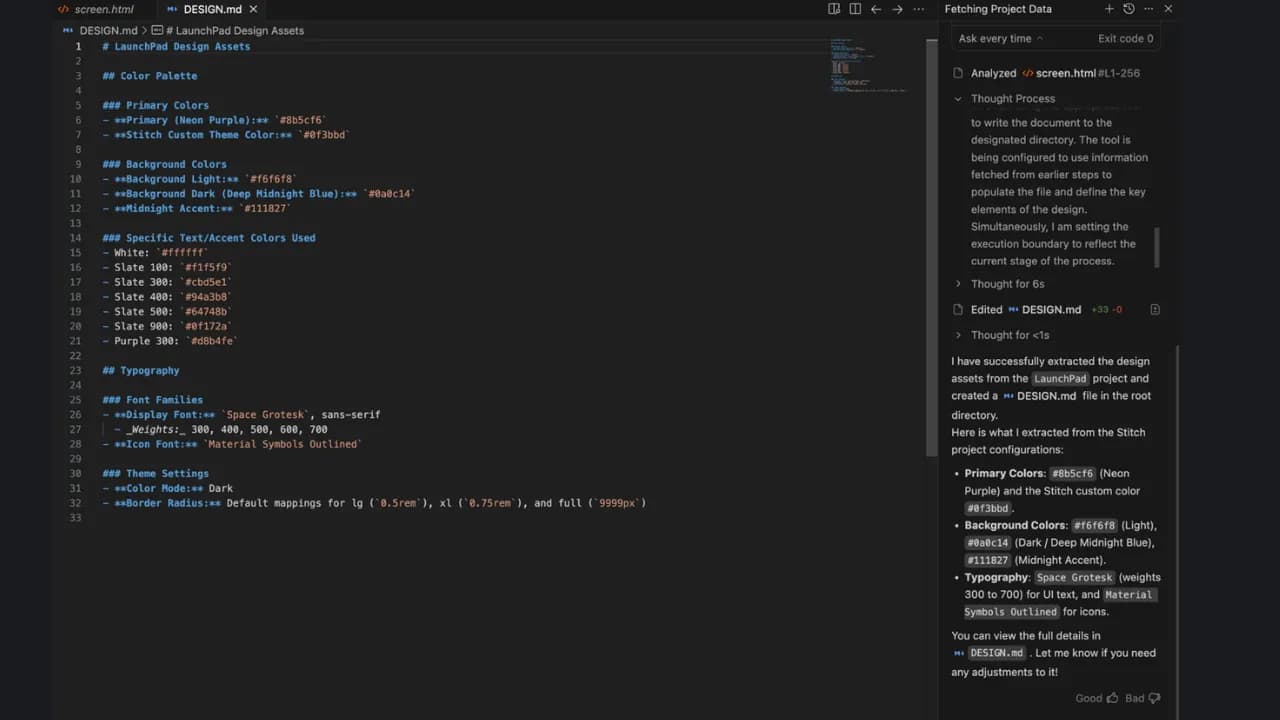
    File DESIGN.md lấy trong Antigravity (nguồn Google)
    File DESIGN.md lấy trong Antigravity (nguồn Google)

    Giai đoạn tạo code

    Sau khi có DESIGN.md, giao cho agent xây dựng từng phần theo đúng token thiết kế:

    Agent tạo cấu trúc dự án React với Tailwind, viết từng component dựa trên token trong DESIGN.md, không dùng giá trị cứng. Điều này đảm bảo code và thiết kế luôn đồng bộ.

    Giai đoạn xác minh "Vibe Check"

    Antigravity có trình duyệt tích hợp cho phép agent mở localhost và so sánh trực quan với bản thiết kế Stitch gốc. Gõ:

    Agent liệt kê chính xác những điểm sai lệch và tự sửa theo token gốc. Đây là vòng lặp Stitch Loop: thiết kế trong Stitch, code trong Antigravity, xác minh qua trình duyệt, sửa theo token, lặp lại cho đến khi pixel-perfect.

    Bước 4: Đóng gói DESIGN.md thành skill tái sử dụng

    Đây là phần mọi người không hay để ý nhưng quan trọng nếu bạn làm nhiều dự án. File DESIGN.md được tạo ra từ quy trình trên chứa toàn bộ hệ thống thiết kế của một dự án cụ thể, nhưng bạn có thể đóng gói nó thành một skill Antigravity để tái sử dụng sang các dự án khác mà không cần lặp lại bước thiết lập từ đầu.

    Cấu trúc file DESIGN.md chuẩn để đóng gói

    Một DESIGN.md tốt nên có các phần sau để agent có thể đọc nhất quán:

    • Color tokens: Tên biến và giá trị hex cho từng màu trong hệ thống, ví dụ --color-primary: #1a1a2e, --color-accent: #7c3aed
    • Typography: Tên font, thang kích thước, line height và font weight cho heading, body và caption
    • Spacing scale: Bảng khoảng cách theo đơn vị px hoặc rem cho padding, margin và gap
    • Component inventory: Danh sách component, trạng thái (hover, active, disabled) và biến thể
    • Layout rules: Grid columns, breakpoints và max-width

    Chuyển DESIGN.md thành skill Antigravity

    Tạo thư mục .antigravity/skills/stitch-design/ trong workspace và đặt DESIGN.md vào đó cùng với file SKILL.md mô tả cách dùng skill này:

    Khi bật skill này trong một workspace mới, agent tự động đọc DESIGN.md trước khi viết bất kỳ component nào, đảm bảo mọi code đều tuân theo hệ thống thiết kế đã định nghĩa dù bạn không cần nhắc lại mỗi lần.

    Tái sử dụng cho dự án khác

    Khi bắt đầu dự án mới với hệ thống thiết kế tương tự, bạn chỉ cần cập nhật giá trị token trong DESIGN.md mà không cần viết lại toàn bộ hướng dẫn. Agent đọc file mới, áp dụng token mới, giữ nguyên quy trình. Đây là cách biến một lần thiết lập thành quy trình chuẩn dùng được mãi.

    Quy trình Stitch và Antigravity qua MCP không chỉ tiết kiệm thời gian ở bước chuyển đổi thiết kế sang code mà còn giải quyết vấn đề thường gặp hơn là duy trì sự nhất quán khi thiết kế thay đổi. Khi bạn cập nhật màu sắc hay khoảng cách trong Stitch, bạn chỉ cần chạy lại lệnh fetch token, cập nhật DESIGN.md và agent tự biết phải sửa gì trong codebase thay vì bạn phải tự tìm và thay thủ công từng giá trị.
    Thảo luận (0)

    Đăng nhập để tham gia thảo luận.

    Chưa có bình luận nào. Hãy là người đầu tiên!

    Các bài viết liên quan

    Tiết kiệm token cho AI Agent nhờ Ponytail và Caveman

    Token hiện nay đang là vấn đề nóng luôn luôn được chú ý trong cộng đồng AI. Trong đó hai skill mã nguồn mở về vấn đề tiết kiệm token đang được cộng đồng lập trình AI bàn tán nhiều nhất mùa hè 2026: Ponytail giúp giảm tới 54% dòng code sinh ra, còn Caveman cắt gọn 65% token trong phản hồi của Agent. Cả hai cùng nhắm vào một nỗi đau quen thuộc của mọi người dùng AI Agent lập trình như Claude Code, Codex hay Gemini CLI, đó là chi phí token ngày càng phình to, nhưng lại giải quyết theo hai hướng hoàn toàn khác nhau: một bên cắt phần code thừa, một bên cắt phần lời thừa.Bài toán lãng phí token trong kỷ nguyên AI AgentCác AI Agent ngày nay không chỉ trả lời một câu hỏi đơn lẻ mà hoạt động theo chuỗi vòng lặp tự động (agentic loop): đọc file, phân tích dự án, viết code, chạy thử và kiểm tra lỗi. Trong quy trình đó, token phần lớn bị lãng phí qua ba kênh chính:Over-engineering (Viết thừa code): Thay vì dùng tính năng có sẵn của ngôn ngữ hoặc trình duyệt, agent thường tự cài thêm thư viện phụ thuộc (dependency) hoặc dựng nên những component phức tạp không cần thiết.Input Overhead (Đọc dư thừa): Nhật ký build, dữ liệu JSON, kết quả tìm kiếm và các file hướng dẫn (SKILL.md) ngốn hàng chục ngàn input token mỗi lần gửi yêu cầu lên nhà cung cấp API.Output Bloating (Nói dài dòng): Agent giải thích dông dài những khái niệm căn bản trước khi đưa ra câu trả lời cốt lõi.Ponytail: biến AI Agent thành "senior dev lười biếng"Dự án Ponytail của nhà phát triển Dietrich Gebert được thiết kế với triết lý: "Mã nguồn tốt nhất là mã nguồn bạn không bao giờ phải viết". Ponytail buộc AI Agent phải suy nghĩ như một lập trình viên senior lâu năm, người luôn luôn tìm giải pháp đơn giản và tốn ít công sức nhất.Chuỗi câu hỏi tự vấn trước khi viết codeTrước khi đặt tay vào viết code, Ponytail bắt buộc Agent phải đi qua một chuỗi câu hỏi tự vấn:YAGNI: Tính năng này có thực sự cần thiết không? Nếu không, bỏ qua lập tức.Tái sử dụng: Đã có sẵn hàm hoặc component tương tự trong dự án chưa?Thư viện chuẩn: Thư viện chuẩn của ngôn ngữ có xử lý được không?Nền tảng gốc: Trình duyệt hoặc hệ điều hành đã hỗ trợ sẵn chưa? (Ví dụ: dùng thẻ <input type="date"> native thay vì cài thư viện Flatpickr nặng nề)Dependency đã cài: Các gói thư viện đã có trong package.json có giải quyết được không?One-liner: Có thể xử lý gọn trong 1 dòng code không?Chỉ khi các bước trên không đáp ứng, Agent mới tiếp tục viết đoạn code tối giản nhất vừa đủ hoạt động.Kết quả benchmark có khác với thực tế khôngTrong thử nghiệm với Claude Code (Haiku 4.5) trên mẫu dự án full-stack FastAPI + React, Ponytail giúp giảm 54% số dòng code mà vẫn giữ nguyên 100% độ an toàn của ứng dụng.Đây là con số do chính tác giả công bố sau khi bản benchmark đầu tiên (giảm 80-94%) bị cộng đồng chỉ ra lỗi baseline, nên xem là tín hiệu tham khảo hơn là số liệu độc lập đã kiểm chứng.Caveman: một hệ sinh thái nén token, không chỉ một skillNếu Ponytail tập trung vào mã nguồn sinh ra, thì Caveman của Julius Brussee lại tấn công cả phần đầu vào lẫn đầu ra của Agent, với khẩu hiệu vui nhộn: "why use many token when few token do trick". Bản Caveman hiện tại không còn là một skill đơn lẻ mà là một bộ công cụ gồm nhiều lớp.Caveman Proxy: nén dữ liệu đầu vàoMột proxy cục bộ được đặt giữa Agent và API provider, tự động định tuyến toàn bộ traffic đi qua. Proxy này nhận diện từng loại payload như JSON, log lỗi, git diff hay kết quả tìm kiếm, rồi nén theo cách giữ lại phần nội dung mà câu trả lời thực sự phụ thuộc vào, trong khi vẫn lưu bản sao trên ổ đĩa để khôi phục chính xác khi cần. Trong một benchmark 54 lượt chạy cố định trên Claude Code, cơ chế này dùng ít hơn 33.2% input token so với chạy trực tiếp, đồng thời vẫn vượt qua toàn bộ các bài kiểm tra đáp án chính xác.Caveman Skill: nén ngôn ngữ phản hồiĐây là phần giúp ngôn ngữ quay về thời người tiền sử nguyên bản: Agent bỏ qua các câu xã giao thừa thãi, đi thẳng vào vấn đề mà không làm biến đổi bất kỳ dòng lệnh hay mã nguồn nào. Phần code, lệnh và log lỗi vẫn được giữ nguyên byte-exact, chỉ phần lời giải thích bị nén lại.Pixel Mode: chuyển file hướng dẫn skill thành ảnhCác file SKILL.md dài dòng được chuyển đổi thành ảnh PNG khi cài skill mới, tận dụng khả năng đọc ảnh (vision) của các mô hình LLM hiện đại để giảm số token cần nạp. Đo trên chính skill Caveman, cách này giúp giảm kích thước từ khoảng 1.069 xuống còn 415 token ước tính, tương đương 61%.Con số 61% được đo trên một trường hợp cụ thể (chính SKILL.md của Caveman), không phải mức giảm trung bình áp dụng cho mọi file hướng dẫn — kết quả thực tế sẽ khác tùy độ dài và cấu trúc của file bạn dùng.Caveman Learn: tự chẩn đoán điểm nghẽn tokenLệnh caveman learn tự động đọc lịch sử làm việc của Agent trên máy (chạy cục bộ, không cần tài khoản), chấm điểm cách thiết lập hiện tại và chỉ ra chính xác những chỗ đang ngốn token nhất để người dùng khắc phục.Con số cần lưu ý khi đọc marketing của CavemanTài liệu chính thức của Caveman có một mục "honest number warning" nói rõ: bản thân Caveman Skill chỉ giảm output token, input và reasoning token gần như không đổi nếu không bật thêm proxy, thậm chí còn cộng thêm khoảng 1.000-1.500 input token mỗi lượt cho phần skill. Con số 65% output token, 33.2% input token (qua proxy) và 61% token skill (qua Pixel Mode) là ba phép đo tách biệt, không cộng dồn thành một con số duy nhất nên đọc kỹ ngữ cảnh trước khi trích dẫn.Có thể kết hợp Ponytail và Caveman trong cùng một phiên làm việc hay chung 1 project khôngPonytail và Caveman không hề dẫm chân nhau. Caveman chịu trách nhiệm giữ cho những gì Agent đọc (input) và nói (output) ngắn gọn nhất có thể, trong khi Ponytail đảm bảo những gì Agent viết (code) đạt độ tối giản cao nhất. Vì cơ chế không chồng lấn, chúng ta hoàn toàn có thể dùng song song cả hai trong cùng một phiên làm việc.Chưa có benchmark độc lập nào đo mức tiết kiệm khi kết hợp cả hai cùng lúc, nhưng cộng theo lý thuyết các con số đã công bố riêng lẻ thì tổng token tiêu thụ mỗi phiên có thể giảm đáng kể, đủ để đáng thử nghiệm trên dự án thật của bạn.Hướng dẫn tích hợp vào workflow lập trình hàng ngàyCả Ponytail và Caveman đều hỗ trợ cài đặt nhanh cho các công cụ lập trình AI phổ biến như Claude Code, Codex, Gemini CLI, Cursor hay Windsurf.Cài đặt PonytailVới Claude Code:claude plugin marketplace add DietrichGebert/ponytail && claude plugin install ponytail@ponytailVới các agent khác chưa hỗ trợ plugin marketplace, bạn có thể sao chép trực tiếp file rules từ repo GitHub vào thư mục dự án.Cài đặt CavemanVới Claude Code:claude plugin marketplace add JuliusBrussee/caveman && claude plugin install caveman@cavemanVới Gemini CLI:gemini extensions install https://github.com/JuliusBrussee/cavemanCài cho Cursor, Windsurf, Cline và các agent khácCaveman hỗ trợ cài qua registry chung:npx skills add JuliusBrussee/caveman -a <tên-agent>Bạn sẽ chọn Ponytail, Caveman hay là cả hai?Tối ưu token không chỉ là chuyện tiết kiệm chi phí, mà còn giúp AI Agent giữ ngữ cảnh sạch, tránh trôi thông tin khi làm việc dài hạn. Nhưng bài học lớn hơn từ cả hai skill này là đừng tin ngay con số phần trăm được quảng cáo, kể cả khi nó đến từ chính tác giả, vì mỗi con số thường chỉ đo một trường hợp cụ thể chứ không phải mức trung bình chung. Cách chắc chắn nhất vẫn là tự chạy benchmark trên codebase thật của bạn trước khi quyết định đưa Ponytail, Caveman, hay cả hai vào workflow hàng ngày.

    Nam
    26 thg 8, 2026
    Hướng dẫn dùng Codex tự động hóa Excel và Google Sheets

    Tự động hóa báo cáo Excel và Google Sheets không còn là đặc quyền của các kỹ sư lập trình. Với sự phát triển vượt bậc của các mô hình AI như GPT thì bây giờ nhân viên văn phòng giờ đây có thể tự tạo ra các công cụ tự động hóa công việc chỉ bằng các câu lệnh đơn giản với Codex, giải phóng hàng giờ đồng hồ làm việc lặp đi lặp lại mỗi ngày. Vì sao công thức Excel và VBA không còn đủ Với những báo cáo lặp lại mỗi tuần hay các hàm tự động kết nối với mail, slack, zalo.., các phương pháp truyền thống như viết hàm Excel lồng nhau hay ghi macro VBA (Visual Basic for Applications) đòi hỏi kiến thức kỹ thuật nhất định và rất dễ vỡ khi cấu trúc file nguồn thay đổi dù chỉ một cột. Đây chính là khoảng trống mà OpenAI Codex lấp vào: bạn mô tả chính xác việc cần làm bằng ngôn ngữ tự nhiên, Codex sinh ra mã Python hoặc Google Apps Script hoàn chỉnh để thực thi trong vài giây. Codex không phải một sản phẩm duy nhất Điểm dễ gây nhầm lẫn là Codex hiện có thể sử dụng theo rất nhiều cách CLI chạy trong terminal, extension tích hợp trong các IDE như VS Code, Codex Web chạy trên cloud tại https://chatgpt.com/codex/cloud giành cho những lập trình viên và ai biết về code ngoài ra còn có ứng dụng desktop cho cả macOS lẫn Windows. Với dân văn phòng không rành dòng lệnh, cách dễ bắt đầu nhất là tải Codex desktop app về máy, ứng dụng cho phép quản lý nhiều agent cùng lúc ngay trên giao diện, không cần mở Terminal hay tự cấu hình API key, chỉ cần đăng nhập bằng tài khoản ChatGPT sẵn có. Một prompt mẫu sẽ như thế nào Bạn chỉ cần cung cấp cho Codex một câu prompt chi tiết như sau: "Hãy viết đoạn mã Python đọc tệp Excel 'sales_raw.xlsx', lọc ra các đơn hàng có trạng thái 'Completed', tính tổng doanh thu theo từng chi nhánh và xuất kết quả ra tệp 'bao_cao_doanh_thu.xlsx' với hàng tiêu đề được tô màu xanh dương đậm." Codex sẽ lập tức viết ra đoạn mã chuẩn mực, bạn chỉ việc chạy script và nhận về kết quả báo cáo hoàn hảo. Tự động hóa báo cáo Excel cục bộ với Python và Codex Với file Excel lưu trên máy, sự kết hợp giữa Codex và hai thư viện Python phổ biến là pandas cùng openpyxl đem lại tốc độ xử lý vượt trội. Pandas xử lý hàng trăm nghìn dòng dữ liệu chỉ trong vài giây, trong khi openpyxl đảm nhận việc định dạng ô tính, tô màu tiêu đề và chèn công thức đúng như ví dụ ở trên đã minh họa. Tự động hóa Google Sheets trên đám mây Khi công ty làm việc trên Google Sheets thay vì file Excel offline, thư viện Python gspread hoặc Google Apps Script là lựa chọn phù hợp hơn. Codex có thể viết mã kết nối trực tiếp với Google Sheets API thông qua Service Account (file JSON xác thực) để đọc và ghi dữ liệu liên tục mà không cần mở trình duyệt. Một luồng công việc mẫu Tự động kéo dữ liệu mới từ Google Form về bảng tính Tự động phân loại phản hồi khách hàng theo mức độ ưu tiên Tự động gửi email tổng hợp cho ban giám đốc vào 17:00 mỗi ngày Toàn bộ luồng này chạy nền, không cần ai chạm tay vào bàn phím sau khi đã thiết lập một lần. Quy trình 4 bước triển khai cho người không biết code Bước 1 - Chuẩn hóa dữ liệu đầu vào: đảm bảo file Excel hoặc Google Sheets có hàng tiêu đề rõ ràng, không merge ô tùy tiện. Bước 2 - Viết prompt rõ ràng cho Codex: nêu cụ thể tên file, tên cột dữ liệu, bước lọc/tính toán và định dạng đầu ra mong muốn. Bước 3 - Chạy thử và dán lỗi để AI tự sửa: nếu script báo lỗi, copy toàn bộ thông báo lỗi (traceback) dán lại cho Codex để nó tự chỉnh sửa. Bước 4 - Lập lịch chạy tự động: dùng Windows Task Scheduler (Windows) hoặc Cron job (macOS/Linux) để script tự chạy theo mốc giờ cố định. Rủi ro cần lường trước khi giao báo cáo cho AI Codex thông minh nhưng không miễn phí hoàn tuy nhiên các thao tác đơn giản với excel hoặc google sheets không làm mất quá nhiều quota cho nên nếu sử dụng ít thì hoàn toàn có thể dùng gói miễn phí còn nếu cần các tác vụ nặng hơn thì có thể cân nhắc mua gói Plus và Pro không nên chọn gói Go vì Codex làm việc ở gói này không khác gói miễn phí là bao. Tuyệt đối không dán mật khẩu hệ thống, dữ liệu tài chính hay thông tin khách hàng thật vào ô chat của công cụ AI công cộng. Khi nhờ Codex viết code, hãy thay bằng dữ liệu giả lập (dummy data) có cùng cấu trúc. Với các xác thực quan trọng như số tiền hay công thức tính thuế, đừng tin tuyệt đối vào code Codex sinh ra ngay từ lần đầu. Hãy đối soát kết quả trong 1-2 lần chạy đầu tiên để chắc chắn logic khớp với yêu cầu nghiệp vụ thực tế của công ty bạn. Tự động hóa báo cáo bằng Codex không biến bạn thành lập trình viên, và cũng không nên được xem là vậy. Giá trị thực sự nằm ở việc bạn hiểu rõ dữ liệu và quy trình của mình đủ để mô tả chính xác cho AI bởi phần viết code, Codex đã lo. Nếu công ty bạn có báo cáo lặp lại mỗi tuần, việc đáng làm ngay là chọn một báo cáo đơn giản nhất, thử viết prompt theo mẫu ở trên và chạy thử trong chính buổi làm việc hôm nay.

    Nam
    24 thg 8, 2026
    MCP là gì? Vì sao cả ngành AI đang đua nhau tích hợp

    Tháng 3/2026, SDK của Model Context Protocol (MCP) chạm mốc 97 triệu lượt tải mỗi tháng, tăng gấp 970 lần chỉ sau 18 tháng ra mắt. OpenAI, Google DeepMind, Microsoft, AWS đều đã lần lượt tích hợp MCP vào sản phẩm của mình, và đến tháng 12/2025, chính Anthropic quyết định trao MCP cho Linux Foundation quản lý để nó trở thành chuẩn chung của cả ngành. Đây không còn là một dự án nội bộ của Anthropic mà là hạ tầng mà gần như toàn bộ ngành AI đang xây dựng dựa trên đó. MCP là gì? Model Context Protocol (MCP) là một giao thức mở do Anthropic công bố vào tháng 11/2024, giúp các AI model kết nối với dữ liệu và công cụ bên ngoài như Gmail, GitHub, Notion, database nội bộ, theo một chuẩn chung duy nhất thay vì mỗi bên tự viết tích hợp riêng. Cách dễ hình dung nhất là so sánh MCP với cổng USB-C. Trước khi có USB-C, mỗi thiết bị dùng một loại cổng sạc riêng và bạn phải mang theo cả đống dây cáp khác nhau cực kì rối rắm rồi USB-C xuất hiện giúp mọi thiết bị chỉ cần duy nhất một loại cổng có thể cắm vào bất kỳ đâu. MCP làm điều tương tự cho AI mang đến sự tiện lợi khi có thể kết nối với bất kỳ công cụ, nền tảng hay nguồn dữ liệu nào hỗ trợ chuẩn này, không cần code riêng cho từng cặp model và công cụ hay nền tảng. MCP hoạt động như thế nào? Kiến trúc host-client-server MCP không chỉ có hai lớp client-server đơn giản như mọi người vẫn nghĩ mà thực chất chia làm ba vai trò rõ ràng: Host: ứng dụng AI mà bạn dùng trực tiếp, ví dụ Claude Desktop, Claude Code, hay một IDE có tích hợp AI. Host giống như bộ não đóng vai trò điều phối trung tâm, quản lý quyền truy cập và chính sách bảo mật cho toàn bộ phiên làm việc. Client: thành phần do host khởi tạo, mỗi client kết nối với đúng một server và xử lý giao tiếp hai chiều giữa host và server đó. Server: là máy chủ kết nối trực tiếp với công cụ, nền tảng gốc (như Google Drive, Slack, Email, Calendar, Database). Server đóng vai trò bóc tách và cung cấp khả năng thực thi cho AI. Khi bạn kết nối 3 MCP server trong Claude Desktop, thực chất Host đang quản lý 3 client riêng biệt, mỗi client nói chuyện với đúng một server. Ba thành phần chính: tools, resources, prompts Tools: các hàm mà AI có thể gọi để thực hiện hành động, ví dụ send_email, create_issue, search_database. Resources: dữ liệu mà AI có thể đọc bổ sung ngữ cảnh cho LLM, đó có thể là file hoặc bản ghi hoặc nội dung một trang Notion hay cơ sở dữ liệu. Prompts: các câu lệnh dựng sẵn mà server cung cấp để hướng dẫn AI dùng tool đúng cách cho một tác vụ cụ thể hoặc có thể giúp người dùng kích hoạt nhanh hơn. Một ví dụ cụ thể Giả sử bạn hỏi Claude "email nào gần đây nhắc đến hợp đồng ABC?". Claude Desktop (Host) khởi tạo client kết nối tới MCP server của Gmail. Server này gọi Gmail API để tìm email liên quan, sau đó trả kết quả về theo format MCP chuẩn. Claude đọc kết quả đó và trả lời bạn bằng ngôn ngữ tự nhiên. Với quy trình nhiều bước hơn, ví dụ tóm tắt một video YouTube rồi lưu bản tóm tắt vào Google Drive, Claude sẽ lần lượt gọi hai MCP server khác nhau trong cùng một tác vụ, hoàn toàn không cần bạn tự chuyển đổi qua lại giữa các công cụ. MCP không tự nó tạo ra sự thông minh, thực chất nó chỉ là một lớp kết nối chuẩn hóa. Chất lượng câu trả lời vẫn phụ thuộc vào model đứng sau và vào cách MCP server đó thực hiện công cụ của mình. MCP khác gì so với API hay plugin truyền thống? Trước khi có MCP, nếu bạn muốn 5 AI model khác nhau (Claude, GPT, Gemini, Llama, Mistral) đều kết nối được với 5 dịch vụ (Gmail, Slack, GitHub, Notion, Jira), về lý thuyết bạn cần viết tới 25 bộ tích hợp riêng biệt, mỗi cặp model-dịch vụ một kiểu. Đây gọi là bài toán N×M. MCP giải quyết bài toán này bằng cách chuẩn hóa giao thức ở giữa, ở đây chúng ta chỉ cần viết một MCP server duy nhất và mọi AI model hỗ trợ MCP đều dùng được ngay. Số lượng tích hợp cần thiết giảm từ N×M xuống còn N+M. Plugin truyền thống: mỗi nền tảng AI có hệ plugin riêng (ví dụ GPT Actions, Claude tool use tự viết), không dùng chéo được giữa các nền tảng. API truyền thống: developer phải tự đọc tài liệu, tự viết code riêng gọi API, tự xử lý authentication cho từng dịch vụ tất nhiên giao tiếp thường chỉ một chiều theo yêu cầu-phản hồi cố định. MCP: đã là một chuẩn chung, tức là chỉ cần viết một lần có thể dùng được trên toàn bộ hệ sinh thái AI hỗ trợ MCP, đồng thời hỗ trợ giao tiếp hai chiều liên tục, tức AI vừa có thể kéo dữ liệu về (đọc lịch làm việc) vừa đẩy hành động ra (tạo sự kiện mới) trong cùng một phiên làm việc. Khi nào API truyền thống vẫn tốt hơn MCP? MCP linh hoạt không có nghĩa nó luôn là lựa chọn hàng đầu. Với những hệ thống cần độ chính xác tuyệt đối và hành vi có thể dự đoán trước, ví dụ nghiệp vụ ngân hàng như kiểm tra số dư hay chuyển khoản, API truyền thống với luồng xử lý cố định, được kiểm soát chặt từng bước vẫn là lựa chọn an toàn hơn. MCP phù hợp nhất khi bạn cần AI tự quyết định gọi tool nào, theo thứ tự nào, dựa trên ngữ cảnh hội thoại, chứ không phải cho các giao dịch đòi hỏi quy trình cứng và kiểm soát rủi ro nghiêm ngặt. Vì sao cả ngành AI đang đua nhau làm MCP? Tốc độ áp dụng MCP là điều hiếm thấy với một chuẩn công nghệ mới. Tháng 3/2025, OpenAI chính thức hỗ trợ MCP trong Agents SDK và ChatGPT desktop, dù đây là đối thủ trực tiếp của Anthropic. Giữa năm 2025, Google DeepMind tích hợp MCP vào Gemini API. Microsoft đưa MCP support vào VS Code Copilot đạt bản GA vào tháng 7/2025. Bước ngoặt lớn nhất diễn ra ngày 9/12/2025, khi Anthropic trao MCP cho Agentic AI Foundation (AAIF) thuộc Linux Foundation quản lý. OpenAI, Block cùng đứng ra làm đồng sáng lập, còn AWS, Google, Microsoft, Cloudflare, Bloomberg tham gia với vai trò thành viên platinum. Đây là tín hiệu rõ ràng nhất rằng MCP không còn là sân nhà của Anthropic nữa mà trở thành hạ tầng chung mà cả các đối thủ cạnh tranh cũng muốn cùng xây dựng thay vì tự làm bản riêng. Ngay cả các doanh nghiệp phần cứng cũng không đứng ngoài cuộc chơi và cũng đã tham gia mở cổng MCP cho các thiết bị của mình. Ví dụ như các hãng đồng hồ thông minh, máy đo nhịp tim. Đến tháng 7/2026, MCP tung ra bản cập nhật spec lớn nhất từ trước tới giờ (2026-07-28), với protocol core chuyển sang stateless, thêm Extensions framework và cơ chế authorization theo chuẩn OAuth/OpenID Connect, giải quyết những rào cản cuối cùng khiến doanh nghiệp lớn còn e ngại khi triển khai production. Tính đến năm 2026, hơn 10.000 MCP server công khai đang chạy thực tế, và 28% doanh nghiệp Fortune 500 đã triển khai MCP server của riêng mình. Một chỉ dấu đáng chú ý: OpenAI đã khai tử Assistants API độc quyền của chính mình để chuyển hẳn sang MCP, với deadline ngừng hỗ trợ vào giữa 2026. Khi đối thủ cạnh tranh trực tiếp chọn bỏ chuẩn riêng để dùng chuẩn mở của Anthropic, đó là bằng chứng thị trường rõ ràng hơn bất kỳ tuyên bố nào. Ứng dụng thực tế: dùng MCP với Claude như thế nào? Với người dùng Claude.ai hoặc Claude Desktop, kết nối MCP server không đòi hỏi biết code. Vào Settings → Extensions, bạn sẽ thấy danh sách MCP server có sẵn (Google Drive, Notion, Slack, GitHub, Asana...) hoặc có thể thêm server tùy chỉnh bằng URL. Sau khi kết nối, Claude tự động biết khi nào cần gọi tool nào dựa trên câu hỏi của bạn. Một vài use case cụ thể mà mình dùng hàng ngày cho công việc biên tập 4AIVN: Claude + Google Drive MCP: hỏi trực tiếp "tìm file outline bài về Gemini 3.7 tuần trước" thay vì tự mở Drive tìm thủ công. Claude + GitHub MCP: kiểm tra pull request, đọc issue mà không cần rời khỏi cửa sổ chat. Claude + Notion MCP: cập nhật database content calendar ngay trong lúc đang trao đổi ý tưởng bài viết. Mỗi MCP server bạn kết nối đều được cấp quyền đọc/ghi vào dữ liệu thật của bạn. Trước khi bật một server lạ, kiểm tra kỹ nó do ai phát triển và nó xin quyền truy cập những gì, đặc biệt với server không nằm trong danh sách chính thức. MCP chắc chắn sẽ còn phát triển hơn nữa Điều đáng chú ý nhất về MCP không phải bản thân giao thức, mà tốc độ nó đang trở thành tiêu chuẩn ngầm định khi người dùng chọn công cụ AI. Giống cách người mua laptop giờ mặc định hỏi "có cổng USB-C không", trong 1-2 năm tới, câu hỏi “công cụ này có MCP server không" nhiều khả năng sẽ trở thành tiêu chí đánh giá bất kỳ SaaS hay thiết bị nào, không riêng gì phần mềm AI. Đây không còn là cuộc chơi riêng của OpenAI, Google hay Anthropic, mà đã lan tới cả các nào muốn tích hợp AI, doanh nghiệp nào chưa có MCP, dù sản phẩm tốt đến đâu, cũng đang tự đặt mình vào thế bất lợi khi người dùng ngày càng quen với việc hỏi thẳng AI thay vì tự mở app tra cứu. Phần này đối với các công ty vừa và nhỏ, kể cả ở Việt Nam, đây thực ra là cơ hội nhiều hơn là áp lực. Viết một MCP server không đòi hỏi hạ tầng khổng lồ như tự build một AI model, chỉ cần bọc lớp API sẵn có theo đúng chuẩn MCP là đủ để sản phẩm "nói chuyện" được với Claude, ChatGPT hay bất kỳ AI client nào hỗ trợ giao thức này. Ai làm trước, người đó có lợi thế trong giai đoạn người dùng vẫn còn đang hình thành thói quen.

    Nam
    21 thg 8, 2026
    AI có thể lên kế hoạch tập luyện cá nhân hóa nhờ MCP

    Chuẩn kết nối MCP (Model Context Protocol) do Anthropic phát triển đã lan rộng đến mức các nhà sản xuất thiết bị sức khỏe và đồng hồ thể thao thông minh buộc phải nhanh chóng nhập cuộc. Đúng như kỳ vọng từ cộng đồng công nghệ, Strava đã tung ra trình kết nối MCP chính thức đầu tiên cho giới chạy bộ và đạp xe. Chỉ chưa đầy một tháng sau, COROS cũng công bố bản thử nghiệm MCP beta để tối ưu khả năng tương tác với AI. Trong khi đó, dù ông lớn Garmin chưa chính thức đưa ra câu trả lời, làn sóng giải pháp MCP do cộng đồng lập trình viên tự phát triển đã chứng minh việc các thương hiệu tích hợp AI hai chiều chỉ còn là vấn đề thời gian.MCP là gì và vì sao thiết bị tập luyện đang chạy đua tích hợpMCP (Model Context Protocol) là một giao thức mở cho phép các mô hình ngôn ngữ lớn (LLM) như Claude, ChatGPT hay Gemini truy cập trực tiếp vào nguồn dữ liệu và công cụ bên ngoài theo thời gian thực. Thay vì chỉ đưa ra lời khuyên chung chung dựa trên văn bản nhập vào, AI có thể đọc hiểu toàn bộ lịch sử vận động của từng cá nhân.Đối với người tập luyện thể thao, thay vì phải mở ứng dụng, tự lọc biểu đồ nhịp tim và so sánh chỉ số thủ công, bạn chỉ cần hỏi thẳng AI: "Tuần này training load của tôi tăng hay giảm so với tuần trước?" hoặc "Tốc độ chạy bài Easy Run của tôi đã tối ưu cho việc phục hồi chưa?". AI sẽ đưa ra phản hồi chính xác bám sát số liệu cá nhân, giống như bạn đang đồng hành cùng một huấn luyện viên thể lực chuyên nghiệp 24/7.Strava MCP: Tiên phong mở rộng hệ sinh thái và siết chặt APICuộc đua MCP trong mảng thiết bị đeo bắt đầu bùng nổ từ ngày 1/6/2026 khi Strava ra mắt MCP chỉ đọc chính thức dành cho người dùng đăng ký trả phí. Thông qua cơ chế xác thực OAuth an toàn, các mô hình AI có thể truy xuất dữ liệu hoạt động, bản đồ GPS, độ dốc và biểu đồ công suất (power meters).Nhờ hỗ trợ chuẩn kết nối MCP mở, Strava MCP tương thích hoàn hảo với các công cụ hàng đầu từ Anthropic như Claude Cowork và Claude Code. Đáng chú ý, cùng thời điểm ra mắt MCP, Strava cũng tiến hành siết chặt chính sách API đối với các bên thứ ba: áp dụng mức phí hàng tháng và đặt giới hạn 90 ngày cho một số endpoint, nhằm ngăn chặn các công ty AI khai thác dữ liệu người dùng Strava mà không đóng góp doanh thu.MCP của Strava hiện vận hành hoàn toàn ở chế độ Read-Only (Chỉ đọc) để đảm bảo an toàn thông tin. Điều này nghĩa là AI có thể phân tích số liệu nhưng không thể chỉnh sửa, xóa hay tự ý tạo buổi tập mới trong tài khoản của bạn.Coros MCP beta: Kết nối nhanh nhưng dữ liệu còn hạn chếKhông chịu đứng ngoài cuộc chơi, COROS đã phát hành MCP chính thức (bản Beta) từ tháng 5/2026, hỗ trợ kết nối trực tiếp tài khoản COROS với Claude và ChatGPT. Quy trình thiết lập khá dễ dàng: người dùng chỉ cần sao chép liên kết MCP theo từng khu vực (dạng https://mcp.coros.com/mcp), dán vào phần Connector của Claude hoặc Developer Mode trên ChatGPT và hoàn tất xác thực.Mặc dù giúp kết nối dữ liệu nhanh chóng, Coros MCP hiện tại vẫn bộc lộ một số hạn chế nhất định:Độ chi tiết dữ liệu: Chỉ trả về số liệu tổng hợp theo từng buổi tập (workout summary), chưa hỗ trợ dữ liệu chi tiết theo từng lap (hiệp) hay thời gian thực theo từng giây.Quyền hạn: Hoạt động hoàn toàn ở chế độ Read-Only, không thể khởi tạo bài tập hay đẩy giáo án vào đồng hồ.Nền tảng hỗ trợ: Người dùng ChatGPT cần có tài khoản trả phí mới có thể sử dụng MCP. Trong khi đó, Gemini trên giao diện Web chưa hỗ trợ connector MCP tùy chỉnh, bắt buộc người dùng phải thao tác qua Gemini CLI trong terminal.Garmin garmin_mcp: Giải pháp cộng đồng với 110 tools mạnh mẽGarmin – hãng sở hữu thị phần đồng hồ thể thao lớn nhất hiện nay – vẫn chưa phát hành bất kỳ trình kết nối MCP chính thức nào. Tuy nhiên, khoảng trống này đã nhanh chóng được lấp đầy bởi cộng đồng mã nguồn mở với dự án garmin_mcp do lập trình viên Taxuspt phát triển trên GitHub.Dự án garmin_mcp trên GitHub đã đạt hơn 1.000 stars và 324 forks nhờ tích hợp hơn 110 công cụ (tools), bao phủ gần 90% thư viện python-garminconnect. Với garmin_mcp, người dùng có thể thực hiện những yêu cầu phân tích chuyên sâu mà cả Strava lẫn COROS chưa hỗ trợ:Yêu cầu Claude phân tích phân bổ vùng công suất (power zones) của bài đạp xe gần nhất.So sánh biến thiên các chỉ số thể lực nâng cao như CTL (Chronic Training Load), ATL (Acute Training Load) và TSB (Training Stress Balance) trong 6 tuần gần nhất.Tự động khởi tạo bài tập chạy biến tốc (walk-run interval) và đồng bộ trực tiếp lịch tập vào đồng hồ Garmin Connect – tính năng ghi dữ liệu vượt trội so với các bản MCP chỉ đọc.Vì garmin_mcp là dự án do cộng đồng phát triển, người dùng phải xác thực email và mật khẩu tài khoản Garmin Connect thông qua thư viện bên thứ ba. Bạn nên cân nhắc kỹ về vấn đề an toàn thông tin trước khi cung cấp thông tin đăng nhập cá nhân.Thực tế cho thấy vào tháng 3/2026, Garmin đã bất ngờ thay đổi phương thức xác thực API khiến hai thư viện phổ biến là garth và python-garminconnect bị gián đoạn hoạt động, trong đó garth bị ngừng phát triển. Điều này phản ánh rủi ro lớn nhất của các giải pháp MCP không chính thức: chúng phụ thuộc hoàn toàn vào các endpoint chưa công khai và có thể bị lỗi bất kỳ lúc nào nếu Garmin thay đổi hệ thống.So sánh nhanh ba hướng kết nối của Strava, Coros và GarminDưới đây là bảng tổng hợp giúp bạn có cái nhìn tổng quan về các phương án kết nối MCP hiện nay:Strava MCP (Chính thức): Chế độ Read-Only | Đăng ký trả phí | Dữ liệu hoạt động, GPS, công suất | Bảo mật OAuth cao | Không có dữ liệu giấc ngủ, HRV hay phục hồi.Coros MCP (Chính thức Beta): Chế độ Read-Only | Tài khoản AI trả phí | Dữ liệu tổng hợp buổi tập | Dễ thiết lập qua URL | Chưa có dữ liệu chia từng hiệp (lap) hay từng giây.Garmin garmin_mcp (Cộng đồng): Đọc & Ghi (Read & Write) | Mã nguồn mở | 110+ tools, phân tích CTL/ATL/TSB, tạo giáo án | Tính năng mạnh nhất | Nguy cơ gãy API và rủi ro mật khẩu tài khoản.Hướng dẫn thiết lập MCP phù hợp cho thiết bị bạn đang cóNếu bạn đang sử dụng Strava hoặc Coros, việc trải nghiệm vô cùng đơn giản: chỉ cần truy cập phần Tùy chỉnh Trình kết nối trên Claude.ai (hoặc bật Developer Mode trên ChatGPT), dán liên kết MCP chính thức và tiến hành xác thực tài khoản.Đối với người dùng Garmin muốn trải nghiệm sức mạnh AI ngay lập tức, lựa chọn tối ưu nhất là cài đặt extension garmin-mcp.dxt của Taxuspt trên Claude Desktop. Bạn chỉ cần xác thực một lần duy nhất bằng lệnh garmin-mcp-auth để lưu mã OAuth Token bảo mật, sau đó thoải mái trò chuyện với AI mà không cần nhập lại mật khẩu cho các lần sử dụng tiếp theo. Đây chắc chắn là giải pháp chuyển tiếp tuyệt vời trong khi chờ đợi Garmin chính thức công bố chuẩn MCP của riêng mình.

    Liên
    19 thg 8, 2026