Google Stitch AI là gì? Hướng dẫn tạo UI design cho người mới
Tóm tắt nhanh
Google Stitch là công cụ AI miễn phí của Google giúp bạn tạo giao diện UI chỉ bằng mô tả ngôn ngữ tự nhiên, không cần biết Figma hay code. Bài viết hướng dẫn chi tiết cách viết prompt hiệu quả, chọn mode Flash hoặc Pro phù hợp và các lựa chọn export từ Figma, ZIP đến kết nối Antigravity qua MCP. Với 350 lượt tạo miễn phí mỗi tháng, người mới hoàn toàn có thể thử nghiệm thoải mái mà không tốn chi phí. Stitch phù hợp nhất để tạo prototype nhanh và khám phá ý tưởng, tuy nhiên vẫn cần kiểm tra lại layout trước khi đưa vào sản phẩm thực tế.
Bạn có ý tưởng cho một app hoặc website trong đầu nhưng không biết Figma, không biết code — và không muốn mất hàng tuần để học cả hai. Google Stitch được tạo ra để giải quyết đúng tình huống đó: bạn mô tả giao diện bằng tiếng Anh hoặc tiếng Việt thông thường, AI tạo ra màn hình hoàn chỉnh trong vòng dưới một phút.
Google Stitch là gì?
Google Stitch là công cụ AI thiết kế UI miễn phí do Google Labs phát triển, ra mắt tại Google I/O 2025 và hiện chạy trên nền Gemini. Bạn truy cập hoàn toàn qua trình duyệt tại stitch.withgoogle.com, không cần cài đặt gì thêm, chỉ cần đăng nhập bằng tài khoản Google.
Điểm khác biệt so với Figma hay Canva là Stitch không yêu cầu bạn kéo thả hay chọn từng component. Bạn chỉ cần mô tả những gì bạn muốn — ví dụ "trang landing page cho ứng dụng công nghệ vũ trụ, dùng màu tím chủ đạo" — và Stitch tạo ra giao diện hoàn chỉnh với đầy đủ màu sắc, font chữ và bố cục. Kết quả là HTML và CSS thực sự, không phải ảnh chụp màn hình.
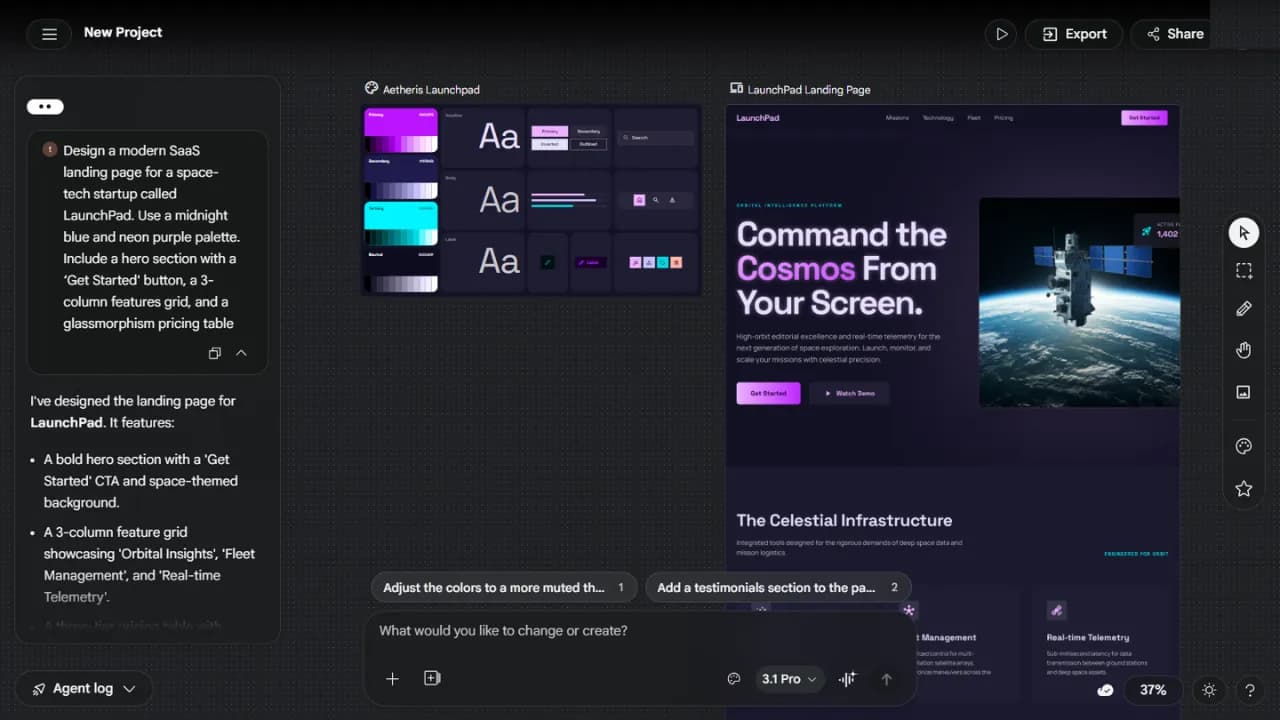
Bắt đầu vibe design với Google Stitch AI trong 3 bước
Bước 1: Viết prompt hiệu quả
Chất lượng vibe -desgin phụ thuộc rất nhiều vào cách bạn mô tả prompt vì vậy một prompt tốt cần có đủ ba yếu tố: loại màn hình, đối tượng người dùng và cảm xúc hoặc phong cách muốn truyền tải.
Ví dụ prompt yếu: "Tạo trang chủ cho app."
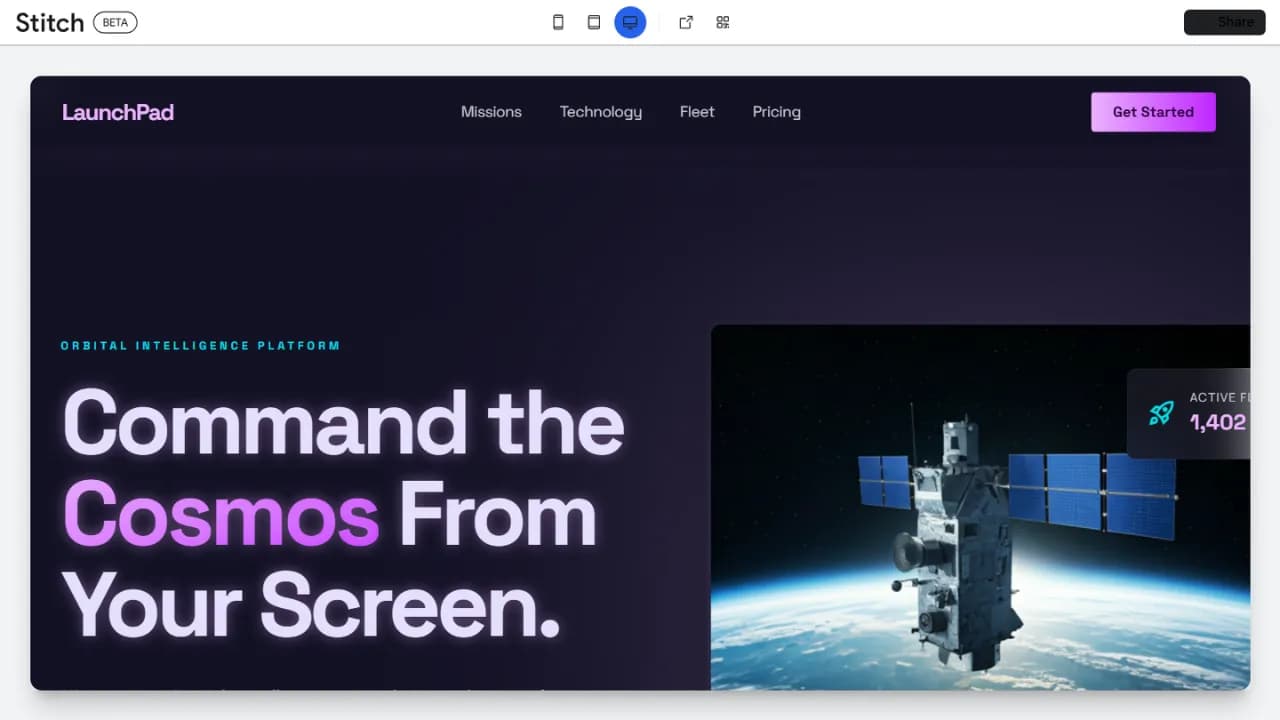
Ví dụ prompt mạnh: "Thiết kế một trang đích hiện đại cho SaaS cho một công ty khởi nghiệp về công nghệ vũ trụ có tên là LaunchPad. Sử dụng bảng màu xanh dương thẫm và tím neon. Thêm một phần nổi bật có nút "Bắt đầu", một lưới tính năng gồm 3 cột và một bảng giá theo hiệu ứng kính mờ." và đây là kết quả của mình
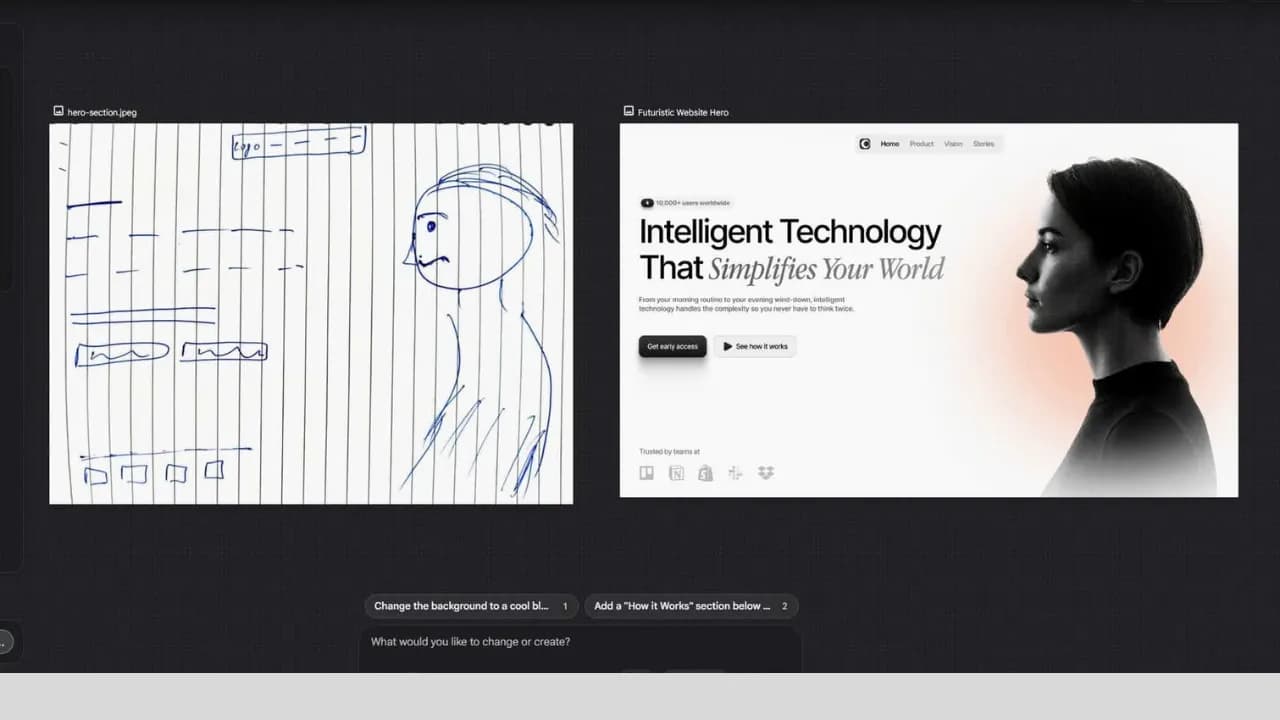
Ngoài ra, Stitch hỗ trợ cả việc upload ảnh phác thảo tay hoặc ảnh chụp màn hình tham khảo hoặc thậm chí là giọng nói của chính bán luôn để AI hiểu đúng hơn định hướng của bạn.
Bước 2: Chọn mode Flash hay Pro?
Google Stitch hiện có hai chế độ tạo ảnh. Flash dùng Gemini Flash, tạo kết quả nhanh hơn và phù hợp với các màn hình đơn giản hoặc khi bạn muốn thử nhiều ý tưởng nhanh. Pro dùng Gemini Pro, cho ra giao diện chi tiết và phức tạp hơn nhưng tốn nhiều quota hơn.
Với tài khoản miễn phí hiện tại, bạn có giới hạn 350 lượt tạo tiêu chuẩn và 50 lượt thử nghiệm mỗi tháng. Với người mới bắt đầu thì đây là mức dư dả để thử nghiệm thoải mái, tuy nhiên nếu dùng để làm dự án thực tế thì nên cân nhắc tiết kiệm quota pro cho các màn hình quan trọng.
Bước 3: Export ra đâu?
Sau khi có giao diện ưng ý, Stitch cho bạn bốn lựa chọn xuất file.
Dán vào Figma: Stitch tạo sẵn đoạn code để bạn copy và paste trực tiếp vào Figma. Phù hợp nếu bạn đang làm việc trong nhóm có designer hoặc cần chỉnh sửa chi tiết hơn trong môi trường quen thuộc.
Tải về dạng ZIP: Bạn nhận được toàn bộ file HTML, CSS và hình ảnh đóng gói sẵn, có thể mở trực tiếp trên máy hoặc đưa vào bất kỳ môi trường phát triển nào.
Export qua MCP sang Antigravity: Đây là cách tốt nhất nếu bạn muốn đi từ thiết kế đến sản phẩm chạy thực sự. Antigravity cùng hệ sinh thái Google nên hoàn toàn có thể kết nối được với Stitch qua MCP mà không phải cài đặt gì nhiều từ đó AI agent sẽ đọc trực tiếp toàn bộ thiết kế và tự sinh ra code React hoặc Flutter hoàn chỉnh mà không cần bạn copy-paste bất kỳ file nào. Mình sẽ có bài hướng dẫn chi tiết về luồng kết nối này sau.
Copy prompt cho AI agent: Google Stitch đã hỗ trợ MCP cho nên bất cứ nền tảng nào hỗ trợ MCP đều có thể tải chi tiết mô tả thiết kế của Google Stitch ví dụ như Claude Code, ChatGPT, Grok.
Google Stitch design làm tốt gì và chưa tốt gì?
Điểm mạnh rõ nhất là tốc độ và độ hoàn thiện của output. Một màn hình phức tạp với nhiều component có thể ra đời trong 30 đến 60 giây, với HTML và CSS sạch, có thể dùng được ngay. Khả năng giữ nhất quán màu sắc, font chữ và spacing trong cùng một dự án cũng khá tốt, giúp các màn hình trông như thuộc về cùng một hệ thống thiết kế.
Tuy nhiên có một vài điểm cần lưu ý thực tế. Layout đôi khi bị lệch hoặc các component chồng lên nhau, đặc biệt với các màn hình có nhiều tầng thông tin, vì vậy bạn nên kiểm tra kỹ trước khi đưa vào production. Code đầu ra là HTML thuần và Tailwind CSS, không phải React component hay Vue, nên nếu dự án của bạn dùng framework cụ thể thì sẽ cần thêm bước chuyển đổi trừ khi bạn dùng Antigravity để làm bước đó tự động. Ngoài ra tính năng upload ảnh để đưa vào thiết kế vẫn còn khá giới hạn so với Figma.
Bắt đầu với Google Stitch từ đâu ?
Đừng cố thiết kế toàn bộ app trong một lần thay vào đó hãy bắt đầu với một màn hình đơn giản nhất trong ý tưởng của bạn — trang đăng nhập, trang chủ, hoặc một màn hình chi tiết sản phẩm. Viết prompt mô tả chi tiết như đã hướng dẫn ở trên, chạy thử cả Flash và Pro để so sánh, rồi chỉnh sửa bằng cách tiếp tục chat với AI trong cùng giao diện Stitch.
Khi bạn đã có một màn hình ưng ý, đó là lúc tốt nhất để thử luồng export sang các nền tảng AI agent khác để có thể tự biến thiết kế đó thành hiện thực. Toàn bộ quy trình từ prompt đến sản phẩm demo có thể hoàn thành trong khoảng 3 đến 4 tiếng nếu đã quen thuộc, tất nhiên sau đó công chỉnh sửa sau đó sẽ rất mất thời gian nhưng vẫn tốt hơn nhiều so với cách làm truyền thống đúng không.