Quay lại trang tin tức

NotebookLM một công cụ tuyệt vời để học tập và nghiên cứu

Xuất bản vào 22 tháng 11, 2025
NotebookLM một công cụ tuyệt vời để học tập và nghiên cứu

Tóm tắt nhanh

NotebookLM là một trợ lý AI của Google Lab, tập trung vào việc hỗ trợ học tập và nghiên cứu. Công cụ này sử dụng mô hình Gemini và nguyên tắc RAG, chỉ phân tích tài liệu do người dùng cung cấp (PDF, Doc, Google Docs, liên kết, video) để đảm bảo độ chính xác và giảm thiểu 'ảo giác'. NotebookLM có khả năng tóm tắt, trả lời câu hỏi kèm trích dẫn, tạo bản đồ tư duy, và cung cấp nhiều định dạng đầu ra linh hoạt như tổng quan âm thanh/video, cùng các loại báo cáo đa dạng, tất cả đều hỗ trợ tiếng Việt và có thể chia sẻ để hợp tác.

Sự ra đời của các mô hình ngôn ngữ lớn (LLM) đã tạo ra một sự thay đổi mô hình trong cách con người tương tác với công nghệ AI, mang lại tiềm năng chưa từng có để tăng năng suất và giảm bớt các tác vụ tẻ nhạt cho những người làm công việc tri thức. Khi những công cụ mạnh mẽ này ngày càng phổ biến, các ứng dụng chuyên biệt đang xuất hiện để đáp ứng nhu cầu cụ thể trong các lĩnh vực khác nhau. Một trong những công cụ đó là NotebookLM do Google Lab phát triển nổi bật như một trợ lý AI đầy hứa hẹn được thiết kế đặc biệt để tăng cường học tập và nghiên cứu bằng cách hợp lý hóa tương tác với tài liệu và thông tin.

Minh họa NotebookLM
NotebookLM AI

NotebookLM là gì? Một trợ lý nghiên cứu được hỗ trợ bởi Gemini

NotebookLM là một công cụ hỗ trợ người dùng trong việc ghi chú, nghiên cứu và làm việc với tài liệu. NotebookLM được Google tích hợp mô hình Gemini mới nhất, nó cho phép người dùng thực hiện nhiều tác vụ khác nhau như tóm tắt các văn bản dài, trả lời câu hỏi dựa trên nội dung đầu vào và gợi ý thông tin liên quan để mở rộng một chủ đề. Một điểm khác biệt chính của NotebookLM là khả năng hoạt động theo nguyên tắc của hệ thống RAG (Retrieval-Augmented Generation) tức là chỉ phân tích dựa trên các nguồn dữ liệu do người dùng cung cấp. Điều này giúp giảm đáng kể rủi ro "ảo giác" – việc tạo ra thông tin không chính xác hoặc không tồn tại là tính trạng chung với các LLM hiện nay. Tính năng này đảm bảo rằng tất cả các phản hồi đều dựa trên các nguồn có thể kiểm chứng, một khía cạnh quan trọng cho tính chính xác trong học thuật và nghiên cứu.

NotebookLM cung cấp một bộ chức năng giải quyết trực tiếp các thách thức phổ biến trong quy trình học tập và nghiên cứu:

Nạp dữ liệu đầu vào đa dạng

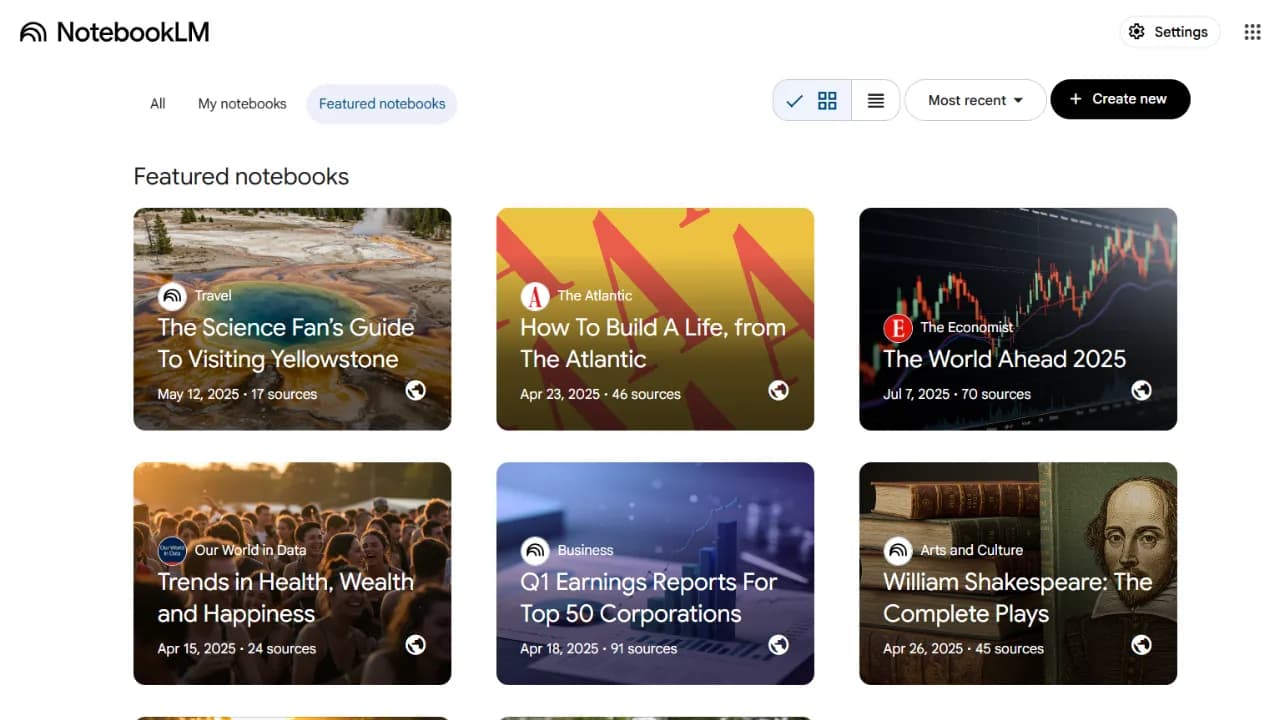
Nó vẫn giống như các LLM chung có thể đưa dữ liệu vào dạng văn bản, khác biệt ở đây là NotebookLM có thể xử lý nhiều định dạng tài liệu. Người dùng có thể tải lên tệp trực tiếp từ máy tính (ví dụ: PDF, Doc, tệp văn bản), chọn tài liệu từ Google Docs hoặc Google Slides, hoặc cung cấp liên kết đến các trang web và thậm chí cả video YouTube. Nó thậm chí còn có thể tự động khám phá các nguồn có liên quan (thông qua tính năng Discover) dựa trên truy vấn của người dùng và thêm chúng vào không gian làm việc để phân tích.
Khả năng thu thập rộng rãi này biến nó thành một trung tâm linh hoạt để tổng hợp tài liệu nghiên cứu khác hẳn với tính năng Deep Reasearch trên các LLM đang phát triển như Gemini, ChatGPT là chúng ta có thể chọn lọc nguồn đầu vào khi sử dụng NotebookLM còn đối với Deep Reasearch thì không thể.

Xử lý thông tin thông minh

  • Tóm tắt: Người làm công việc nghiên cứu hay bất cứ công việc gì cần sự nhanh chóng và chính xác thường cần cô đọng nội dung dài. NotebookLM vượt trội ở khía cạnh này, không chỉ vậy khi người dùng thấy một tóm tắt hay thì có thể bấm 2 nút add to note là có thể chỉnh sửa biến thành nguồn dữ liệu đầu vào của chính nội dung đó khi bấm nút convert to source, từ đó cho thấy việc kiểm soát nội dung đầu vào cực kì tiện lợi của NotebookLM. Tuy nhiên có một nhược điểm ở đây là nếu chúng ta không bấm add to note thì khi tải lại trang thì những tóm tắt hay này không được lưu lại và sẽ bị mất có lẽ Google đã không để bộ nhớ cho phần này.
  • Trả lời câu hỏi dựa theo nguồn đầu vào: Người dùng có thể đặt câu hỏi trực tiếp liên quan đến các tài liệu đã tải lên và NotebookLM sẽ cung cấp câu trả lời trích dẫn các nguồn cụ thể được đánh số rõ ràng trong tài liệu. Việc liên kết trực tiếp này giúp xây dựng niềm tin vào thông tin được tạo ra và cho phép dễ dàng xác minh, cộng thêm việc sử dụng RAG sẽ tạo thêm niềm tin về độ tin cậy trong nội dung do AI tạo ra.
  • Tạo và mở rộng ý tưởng: Ngoài việc trả lời trực tiếp, nó có thể gợi ý thông tin liên quan hoặc giúp mở rộng một chủ đề nhất định, lúc này nó lại đóng vai trò trợ lý ảo giống như các LLM thông thường.
  • Tạo bản đồ tư duy (Mind Map): Một tính năng độc đáo là khả năng tạo bản đồ tư duy từ nội dung đã tải lên. Biểu diễn trực quan thông tin này giúp người dùng nắm bắt tổng quan về một chủ đề, xác định các khái niệm chính và ghi nhớ các chi tiết phức tạp, giúp việc nghiên cứu trở nên trực quan và dễ nhớ hơn.

Định dạng đầu ra linh hoạt

Đầu ra cực kỳ linh hoạt là một ưu điểm của Notebook LM nhưng có một thứ khiến nó càng thêm hữu dụng nữa đó là tất cả đầu ra như podcast, video của Notebook LM đều đã hỗ trợ tiếng Việt.

  • Tạo Audio overview: Đối với những ai hay di chuyển nhưng vẫn muốn học tập chắc chắn là tín đồ của Podcast hoặc các bài nói Audio, vậy còn gì tuyệt vời hơn khi có thể tạo các bài nói từ các tài liệu nghiên cứu của chính mình hoặc các nguồn uy tín, không những thế người nghe có thể tùy chỉnh các phong cách nói chuyện trong đó như: Đi sâu vào vấn đề, Trình bày ngắn gọn, Một bài phê bình đánh giá, hoặc có thể là một cuộc tranh luận hoặc có thể diều chỉnh độ dài ngắn của bài nói luôn.
  • Tạo Video overview: Còn đối với những người dùng muốn xem video để có thể hiểu cặn kẽ vấn đề hơn thì Notebook LM cũng vẫn đáp ứng được tất nhiên là có thể chỉnh sửa video khi video đi chệch với mục đích nghiên cứu của người dùng hoặc đơn giản chỉ muốn AI tập trung nói rõ vào vấn đề nào trong phần Customize. Đây là ví dụ khi mình đang nghiên cứu về mô hình LLM.
  • Tạo ra các báo cáo cực kì đa dạng: Sau khi xem hết video và podcast chắc chắn học tập và nghiên cứu thì cần đưa ra báo cáo NotebookLM.Cụ thể, trong mục Reports bạn sẽ thấy các lựa chọn để tạo ra các loại báo cáo khác nhau. Các loại báo cáo này bao gồm:
    • Briefing Doc (Tài liệu tóm tắt): Một bản tóm tắt nhanh, cô đọng các điểm chính từ tất cả các tài liệu nguồn của bạn. Nó giống như một bản tóm tắt dành cho người bận rộn, giúp bạn nắm bắt nội dung cốt lõi một cách hiệu quả.
    • Study Guide (Hướng dẫn học tập): Một báo cáo được tạo ra để giúp bạn ôn tập. Nó có thể bao gồm các định nghĩa, khái niệm chính, các câu hỏi và câu trả lời, hoặc các điểm quan trọng cần ghi nhớ để chuẩn bị cho một kỳ thi hoặc bài kiểm tra.
    • FAQ (Câu hỏi thường gặp): Tạo ra một danh sách các câu hỏi và câu trả lời thường gặp dựa trên nội dung trong các tài liệu của bạn. Điều này rất hữu ích khi bạn muốn nhanh chóng tìm câu trả lời cho các thắc mắc phổ biến về một chủ đề.
    • Timeline (Dòng thời gian): Sắp xếp các sự kiện hoặc mốc thời gian quan trọng được đề cập trong tài liệu của bạn theo trình tự thời gian. Rất hữu ích cho các nghiên cứu lịch sử hoặc các dự án cần theo dõi tiến trình.
    • Inforgraphic (beta): Tự động thiết kế một bản đồ họa trực quan (sơ đồ, biểu đồ, hình ảnh) để tóm tắt các điểm dữ liệu và khái niệm phức tạp giúp dữ liệu trực quan hơn, nhưng tính năng này mới ở giai đoạn beta.
    • Slide Deck (beta): Tạo ra một bộ slide trình chiếu chuyên nghiệp (ví dụ: PowerPoint/Google Slides) với cấu trúc, tiêu đề và gạch đầu dòng từ nội dung của NotebookLM và tính năng này mới ở giai đoạn beta.

Chia sẻ kiến thức hợp tác

NotebookLM hỗ trợ khả năng chia sẻ, cho phép người dùng chia sẻ "notebook" của họ với người khác. Điều này có thể biến một không gian nghiên cứu cá nhân thành một cơ sở kiến thức chung cho một nhóm hoặc thậm chí một chatbot nội bộ cho một công ty, nơi nhân viên có thể nhanh chóng truy vấn các chính sách của công ty hoặc kiến thức tổ chức. Nhưng khi đó người dùng sẽ phải đăng ký gói Notebook LM Pro vì gói Pro mới cho phép người dùng tương tác với notebook của người chia sẻ còn gói miễn phí thì xem được thôi. Tất nhiên Google cũng cam kết tính bảo mật và quyền riêng tư khi sử dụng Notebook LM.

Notebook LM và bối cảnh mở rộng hơn

NotebookLM trong bối cảnh rộng lớn hơn của AI cho công việc tri thức
Các chức năng của NotebookLM hoàn toàn phù hợp với nhu cầu ngày càng tăng của những người làm công việc tri thức đối với các công cụ dựa trên LLM. Các cuộc khảo sát chỉ ra rằng người lao động ngày càng sử dụng LLM cho các nhiệm vụ "thông tin" như tìm kiếm, học hỏi và tóm tắt, và họ mong muốn các khả năng trong tương lai để phân tích dữ liệu của riêng họ. NotebookLM trực tiếp giải quyết những mong muốn này bằng cách cho phép người dùng tải lên dữ liệu độc quyền của họ và tương tác với nó, và với khả năng chia sẻ thì việc Notebook LM tham gia và quy trình làm việc và hợp tác lớn chắc chắn sẽ dễ dàng khi muốn tạo ra cơ sở kiến thức chung phù hợp.

Sự ra đời của Notebook LM chắc chắn cuộc chơi sẽ không chỉ khép kín với Google và sẽ có sự tham gia của các LLM như những mô hình được hỗ trợ bởi Ollama hoặc Hugging Face cục bộ trong các môi trường như Jupyter Notebook sẽ tương tự như Notebook LM. Nhưng khi này mọi chuyện sẽ chỉnh dành cho các nhà phát triển với khả năng code và hiểu về Python không những thế các nhà phát triển có thể fine-tune các mô hình để tạo ra các kết quả chính xác với nhu cầu và mục đích nghiên cứu hơn nữa.

Thảo luận (0)

Đăng nhập để tham gia thảo luận.

Chưa có bình luận nào. Hãy là người đầu tiên!

Các bài viết liên quan

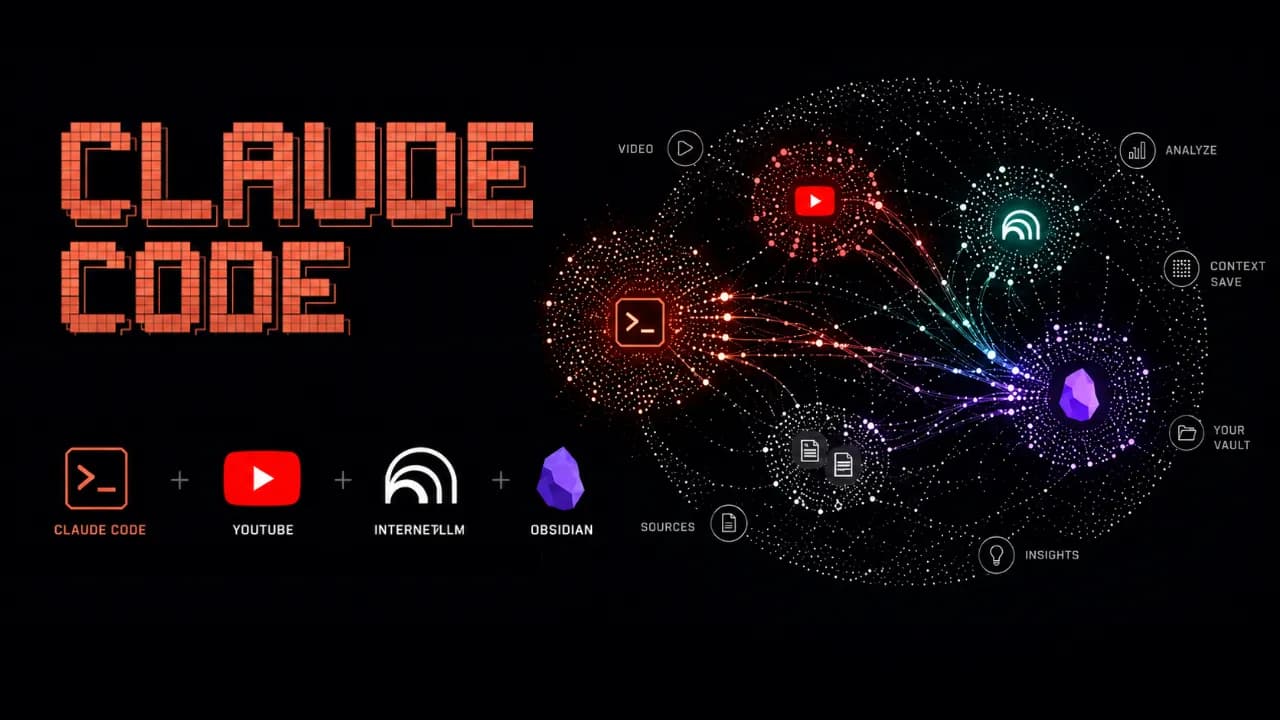
Claude Code, NotebookLM và Obsidian cho nghiên cứu thông minh hơn

Rất nhiều người vẫn nghiên cứu theo cách thủ công: mở hàng chục tab, xem video, đọc bài viết, ghi chú rời rạc rồi mất thêm thời gian tự tổng hợp. Bài viết long-form của monokern trên X gợi ý một cách làm khác: dùng Claude Code để điều phối, NotebookLM để phân tích nguồn và Obsidian để lưu trí nhớ dài hạn. Khi kết hợp đúng, đây không còn là một lần tìm kiếm thông tin mà trở thành một workflow AI có khả năng tích lũy qua từng phiên làm việc. Ý tưởng cốt lõi khá thực dụng: Claude Code không cần tự làm mọi thứ trong một context đắt đỏ. Nó có thể gọi công cụ, chạy skill, tạo file và chuyển phần xử lý nặng sang NotebookLM. Sau đó toàn bộ kết quả được lưu về Obsidian dưới dạng markdown để lần nghiên cứu tiếp theo có ngữ cảnh tốt hơn. Theo tác giả, phần thiết lập ban đầu có thể hoàn thành trong khoảng dưới 30 phút nếu máy đã có các công cụ cần thiết. Vì sao bộ ba này hoạt động tốt với nhau? Điểm mạnh của workflow này nằm ở việc mỗi công cụ chỉ đảm nhiệm một lớp rõ ràng. Claude Code đóng vai trò execution engine: nhận yêu cầu bằng ngôn ngữ tự nhiên, gọi skill, chạy lệnh, quản lý file và điều phối toàn bộ pipeline. Thay vì bắt người dùng thao tác từng bước, Claude Code trở thành người vận hành hệ thống. NotebookLM là lớp phân tích. Công cụ của Google có thể đọc nguồn, tóm tắt, tạo phân tích, flashcard, mindmap, infographic hoặc audio overview. Khi Claude Code đẩy phần đọc nguồn sang NotebookLM, người dùng tận dụng hạ tầng xử lý của Google thay vì đốt toàn bộ token Claude cho việc nghiền dữ liệu dài. Obsidian là lớp trí nhớ. Mọi kết quả sau khi phân tích được lưu thành markdown trong vault cá nhân. Qua thời gian, vault này trở thành kho tri thức có cấu trúc gồm chủ đề, nguồn, nhận định, pattern và kết luận. Claude Code có thể đọc lại các file đó để hiểu người dùng quan tâm điều gì, thích format nào và thường đánh giá vấn đề theo hướng nào. Skill Creator biến workflow thành công cụ tái sử dụng Phần quan trọng đầu tiên trong hướng dẫn là cài Skill Creator trong Claude Code. Đây là lớp cho phép người dùng mô tả một kỹ năng bằng ngôn ngữ tự nhiên, sau đó Claude Code tạo cấu trúc skill, cài đặt và biến nó thành lệnh có thể gọi lại. Nói cách khác, thay vì mỗi lần nghiên cứu lại prompt từ đầu, người dùng đóng gói thao tác thành một skill riêng. Ví dụ đầu tiên trong bài là tạo skill tìm kiếm YouTube. Skill này dùng yt-dlp để tìm video theo truy vấn, lấy metadata như tiêu đề, kênh, lượt xem, thời lượng, ngày đăng, URL và tỷ lệ view trên subscriber. Với nghiên cứu thị trường nội dung, dữ liệu này quan trọng hơn danh sách link thông thường vì nó cho biết nguồn nào đang thật sự thu hút sự chú ý. NotebookLM là nơi xử lý phần phân tích nặng Bài viết đề xuất kết nối Claude Code với NotebookLM thông qua dự án notebooklm-py vì NotebookLM chưa có public API chính thức. Sau khi cài và xác thực tài khoản Google, Claude Code có thể dùng skill riêng để tạo notebook mới, thêm nguồn như URL YouTube, văn bản hoặc file, rồi yêu cầu NotebookLM sinh phân tích hoặc deliverable. Điểm đáng chú ý là NotebookLM không chỉ tóm tắt. Trong một pipeline nghiên cứu thực tế, nó có thể nhận 10 video liên quan đến một chủ đề, phân tích xem framework nào đang tăng trưởng, framework nào bị thổi phồng, đâu là điểm tranh luận trong cộng đồng và khoảng trống nội dung nào chưa được ai khai thác tốt. Phần xử lý này tốn thời gian, nhưng chủ yếu diễn ra ở phía NotebookLM. Pipeline hoàn chỉnh: một lệnh để nghiên cứu cả chủ đề Khi đã có skill YouTube search và skill NotebookLM, bước tiếp theo là tạo một pipeline skill kết hợp cả hai. Người dùng chỉ cần đưa chủ đề, ví dụ nghiên cứu các AI agent framework trong năm 2026, rồi pipeline sẽ tự tìm nguồn liên quan, tạo notebook, thêm nguồn, chạy phân tích và trả kết quả thành markdown. Trong ví dụ của monokern, pipeline tìm 10 nguồn video, đẩy sang NotebookLM, tạo phân tích, sinh infographic và lưu lại kết quả vào Obsidian. Tổng thời gian xử lý được mô tả khoảng 6 phút, trong đó phần lớn là thời gian NotebookLM xử lý nguồn. Giá trị thực tế nằm ở việc người dùng không phải tự mở từng tab, copy từng link hay tự tổng hợp metadata. Kết quả cuối cùng không chỉ là một đoạn trả lời trong chat. Nó gồm phân tích đầy đủ, danh sách nguồn, chỉ số tương tác, nhận định về xu hướng, deliverable trực quan và file markdown được lưu vào vault. Đây là điểm khiến workflow này khác với một chatbot hỏi đáp thông thường. Obsidian khiến hệ thống thông minh hơn theo thời gian Phần thú vị nhất là Obsidian. Nếu chỉ chạy một lần, workflow này đã tiết kiệm thời gian. Nhưng nếu chạy đều đặn, mỗi file markdown mới sẽ làm kho tri thức cá nhân dày hơn. Sau một tháng, Claude Code có thể nhìn thấy các chủ đề bạn quay lại nhiều lần, loại insight bạn đánh giá cao và cách bạn muốn dữ liệu được trình bày. Tác giả cũng nhấn mạnh vai trò của file claude.md trong vault. Đây có thể trở thành nơi mô tả quy ước làm việc, phong cách phân tích và format đầu ra mong muốn. Sau mỗi vài phiên nghiên cứu, người dùng có thể yêu cầu Claude Code đọc lại kết quả gần đây và cập nhật file này để phản ánh cách làm việc mới. Điểm mạnh thật sự là cấu trúc, không phải YouTube YouTube chỉ là nguồn dữ liệu trong ví dụ. Cấu trúc pipeline mới là phần có giá trị. Người dùng có thể thay YouTube bằng PDF học thuật, báo cáo ngành, tài liệu public, trang web, file local, transcript hoặc tài liệu Google Drive. Miễn là Claude Code có cách truy cập và đưa nguồn vào lớp phân tích, template vận hành vẫn giữ nguyên. Điều này mở ra nhiều ứng dụng thực tế: nghiên cứu một hệ sinh thái crypto bằng whitepaper và tài liệu public, phân tích một công nghệ mới qua talk hội nghị, tìm khoảng trống nội dung trong một niche, hoặc theo dõi động lực thị trường từ báo cáo công khai. Với mỗi trường hợp, pipeline vẫn gồm ba lớp: lấy nguồn, phân tích, lưu tri thức. Cần lưu ý gì trước khi áp dụng? Workflow này mạnh nhưng không phải dành cho mọi người. Nó yêu cầu người dùng quen với Claude Code, có Obsidian vault, biết cài công cụ CLI như yt-dlp và chấp nhận dùng một thư viện không chính thức để kết nối NotebookLM. Ngoài ra, vì NotebookLM và YouTube có thể thay đổi giao diện hoặc hạn chế truy cập, các skill nên được xem như công cụ cần bảo trì chứ không phải giải pháp cài một lần mãi mãi. Dù vậy, ý tưởng đằng sau rất đáng chú ý: thay vì dùng AI như một hộp chat rời rạc, hãy biến AI thành một hệ thống nghiên cứu có bộ nhớ, có pipeline và có khả năng học từ lịch sử làm việc của chính bạn. Với những người thường xuyên phân tích thị trường, công nghệ hoặc nội dung, đây là một hướng triển khai thực dụng hơn rất nhiều so với việc mở 10 tab rồi tự tổng hợp mọi thứ bằng tay.

Nam
2 thg 6, 2026
Tạo mini app miễn phí chỉ với vài cú click cùng Google AI Studio

Trí tuệ nhân tạo (AI) đang thay đổi hoàn toàn cách con người tạo ra ứng dụng (app). Giờ đây, bạn không cần là lập trình viên chuyên nghiệp chỉ cần một trợ lý AI thông minh, bạn đã có thể biến ý tưởng thành sản phẩm thật. Google AI Studio chính là minh chứng rõ nhất cho sự thay đổi đó. Nền tảng này cho phép bất kỳ ai, dù không biết lập trình, cũng có thể tạo ứng dụng theo ý mình. Với bản cập nhật mới nhất, việc làm app AI giờ đơn giản như trò chuyện tự nhiên với các mô tả ý tưởng bằng ngôn ngữ tự nhiên, phần còn lại để AI lo. Google AI Studio: Lập trình AI không cần biết code và tạo app Android dễ dàng Google AI Studio là một môi trường phát triển chạy trực tiếp trên trình duyệt, được tạo ra để đơn giản hóa tối đa quá trình tạo mẫu và xây dựng ứng dụng dựa trên các mô hình AI mạnh mẽ của Google. Đặc biệt, nền tảng này giờ đây đã hỗ trợ tạo trực tiếp các ứng dụng Android hoàn chỉnh, mở ra cơ hội cho bất kỳ ai muốn đưa sản phẩm của mình lên thiết bị di động mà không cần viết một dòng code nào. Nếu trước đây, Gemini chỉ được ví như “bộ não” thông minh của ứng dụng, thì giờ đây Google AI Studio đã giúp nó có thêm “tay chân” với khả năng kết nối trực tiếp tới các API và SDK trong hệ sinh thái Google (thông qua mục Supercharge your apps with AI). Nhờ đó, việc mở rộng tính năng trở nên cực kỳ dễ dàng, bạn có thể khiến ứng dụng hoạt động đúng như mong muốn mà không cần phải tự tay cấu hình API, SDK rườm rà như trước. Tất nhiên, với các API hoặc SDK của bên thứ ba, bạn vẫn cần nhập thủ công. Nhưng nhờ hệ sinh thái “khổng lồ” của Google — bao gồm Nano Bananas, Veo 3, Text-to-Speech, Google Search, và đặc biệt là Google Maps — gần như mọi nhu cầu cơ bản đều đã được đáp ứng. Mình đã thử nghiệm và có thể xác nhận rằng Google Maps hoạt động hoàn toàn ổn định cho mini app tại Việt Nam, ví dụ như ứng dụng tìm đường hay xem giao thông theo thời gian thực. Còn khi dùng dữ liệu từ Google Search, kết quả trả về quá “chất lượng” — không cần phụ thuộc vào các công cụ cào dữ liệu (scraping) khác nữa. Điểm cộng lớn tiếp theo Google AI Studio thì nó hiện hoàn toàn miễn phí để trải nghiệm. Mình đã dùng thử và chưa mất bất kỳ khoản phí nào với lượng credit miễn phí mà Google cung cấp khá hào phóng, đủ để thoải mái thử sức với Gemini 3, Nano Banana Pro, Veo 3.1 và nhiều công cụ khác cho mục đích cá nhân. Hướng Dẫn Từng Bước Tạo Mini App AI Quá trình tạo ứng dụng trên Google AI Studio rất đơn giản, chỉ cần thực hiện theo các bước sau: Bước 1: Truy cập và Thiết lập Truy cập: Bạn truy cập vào trang công cụ Google AI Studio. Đăng nhập: Đăng nhập bằng tài khoản Google của bạn. Bắt đầu xây dựng: Vào tab “Build” (Xây dựng). Tại đây khi chọn vào tab Start, bạn có thể chọn mô hình AI (mặc định là Gemini 3.5 Flash) và bạn cũng có thể chọn ngôn ngữ lập trình ở đây là React hoặc Angular hoặc Android tùy bạn thích nếu không chọn thì AI sẽ mặc định là React. Bước 2: Lên ý tưởng cho ứng dụng Nếu bạn vẫn chưa nghĩ ra ý tưởng cụ thể, đừng lo hãy ghé vào App Gallery để xem qua những ứng dụng mẫu mà Google hoặc cộng đồng người dùng đã tạo. Đây là cách nhanh nhất để bạn lấy cảm hứng và hiểu rõ hơn về những gì có thể làm được. Còn nếu bạn “lười” hơn một chút, thì chỉ cần nhấn vào nút I’m feeling lucky trong tab Start. Ngay lập tức, Google AI Studio sẽ gợi ý cho bạn những ý tưởng thú vị, kèm theo ví dụ về cách tích hợp các API, SDK (trong mục Supercharge your apps with AI) và những prompt mà AI sử dụng. Cách này vừa tiết kiệm thời gian, vừa giúp bạn học được cách AI tư duy khi tạo ứng dụng. Nếu bạn đã có ý tưởng rõ ràng thì đến phần tiếp thôi nào. Bước 3: Viết yêu cầu (Prompt) cụ thể Nếu bạn chưa có một prompt chi tiết với đầy đủ yêu cầu về chức năng, ngôn ngữ hay giao diện như các mẫu trong nút I’m feeling lucky, cũng không sao cả. Bạn hoàn toàn có thể tạo ứng dụng chỉ với một câu đơn giản, ví dụ: “Tạo cho tôi ứng dụng ghép ảnh.” Lúc này, AI sẽ tự động quyết định mọi thứ và thực hiện các bước còn lại cho bạn. Tuy nhiên, việc mô tả càng chi tiết thì kết quả sẽ càng sát ý tưởng, giúp giảm thời gian chỉnh sửa. Nếu có thể, bạn nên cung cấp hình ảnh tham chiếu hoặc bản phác thảo từ các công cụ như Figma hay Canva, vì AI có thể hiểu và tạo giao diện gần như chính xác theo mẫu đó. Đừng quên thêm các tính năng bổ trợ trong mục Supercharge your apps with AI để AI tự kết nối các API hoặc SDK cần thiết, hoặc thậm chí bật chế độ suy luận thông minh cho ứng dụng. Ví dụ, một prompt chi tiết có thể như sau, các bạn có thể tham khảo “Tạo một AI Web App cho phép người dùng: Tải lên 2 ảnh (1 & 2) → Ứng dụng sẽ ghép thành 1 ảnh tổng hợp. Hỗ trợ nhiều tỉ lệ ảnh: 1:1, 16:9, 4:3, 3:2. Có xem trước ảnh, nút tải xuống (Download). Lưu lịch sử tạo ảnh (gồm ảnh kết quả, prompt và thời gian).” Sau khi hoàn thiện prompt, chỉ cần bấm Build và chờ vài giây để xem kết quả. Bước 4: AI tự động thực hiện các bước Quá trình xây dựng: AI Studio sẽ chạy chương trình, qua các giai đoạn như Xác định phạm vi giao diện (Defining the UI Scope). Phát triển ứng dụng React (Developing the React App). Lên kế hoạch cấu trúc ứng dụng (Planning the app structure). Tích hợp Gemini API (Integrating Gemini API). Tự động phát hiện và sửa lỗi (Auto fix error). Xem trước và sửa ứng dụng bằng hội thoại: Giao diện của mini app sẽ hiển thị bản xem trước (preview) ngay trong trình duyệt, giúp bạn thấy ngay ứng dụng hoạt động như thế nào. Với dân lập trình (dev), bạn có thể chỉnh sửa trực tiếp trong phần code. Nhưng nếu bạn không rành kỹ thuật, thì cũng chẳng sao cả — chỉ cần trò chuyện với AI, bạn vẫn có thể yêu cầu thêm, bớt hoặc chỉnh sửa tính năng mà không cần đụng đến một dòng mã nào. Ví dụ, bạn có thể nói: “Thêm cho tôi ảnh 3 và ảnh 4 để ghép 4 ảnh thành 1” hoặc “Đổi giao diện sang nền tối.” Nếu bạn chưa thêm API hoặc SDK ở bước "Nâng cao ứng dụng với AI" trước đó, đừng lo. Chỉ cần một câu lệnh đơn giản, AI sẽ tự động tích hợp các API hoặc SDK cần thiết vào ứng dụng mini của bạn rất nhanh chóng và cực kỳ tiện lợi.. Bạn thậm chí có thể yêu cầu những tính năng nâng cao như: Tạo video từ ảnh bằng Veo 3, ứng dụng sẽ tự động kết nối với API của Veo. Thêm nút chuyển giọng nói thành văn bản để tăng tính tương tác cho app. Và điều thú vị nhất là: bạn có thể chỉnh sửa ứng dụng như đang dùng Canva hay Figma với nút Annotate app — nơi bạn có thể vẽ, thêm chữ, đổi màu... tất cả đều diễn ra tự nhiên và trực quan nhất có thể. Bước 5: Chạy thử và Triển khai Hành động Cách thực hiện Chạy thử trong trình duyệt Nhấn nút "Run" hoặc xem live preview. Chia sẻ app qua link Nhấn "Share" → Copy link. Tải về mã nguồn Nhấn "Download" (File ZIP chứa mã React + TypeScript). Triển khai lên cloud Nhấn "Deploy" → Google Cloud Run (cần tài khoản Google Cloud). Có thể phát triển app hoàn chỉnh với Google AI Studio không? Tất nhiên, với mục đích cá nhân hoặc thử nghiệm ý tưởng nhanh, Google AI Studio là lựa chọn tuyệt vời vừa dễ dùng, vừa có chi phí gần như bằng 0. Tuy nhiên, nếu bạn muốn xây dựng một ứng dụng hoàn chỉnh (full-stack) với phần backend, UX, UI... mà vẫn không biết lập trình, thì nên cân nhắc các nền tảng khác phù hợp hơn. So sánh với Google Antigravity IDE Trong khi Google Antigravity là một IDE tập trung vào hỗ trợ lập trình viên (pro-dev) viết code nhanh hơn thông qua các agent tự động làm việc bất đồng bộ trong nền, thì Google AI Studio lại hướng tới đối tượng người dùng không chuyên (no-code/low-code). Với AI Studio, bạn không cần cài đặt phần mềm hay biết về cấu hình môi trường, mọi thứ diễn ra trực quan thông qua mô tả ngôn ngữ tự nhiên ngay trên trình duyệt. Ngược lại, Antigravity mang lại khả năng kiểm soát sâu hơn vào mã nguồn, hỗ trợ đa mô hình (Claude, GPT) và phù hợp cho các dự án phức tạp cần refactor toàn bộ codebase sẵn có. Mục đích Công cụ được đề xuất Sử dụng Cá nhân, Tạo mẫu nhanh (Prototyping), Thử nghiệm ý tưởng Google AI Studio Phát triển ứng dụng thương mại, Sản phẩm full-stack, Cần khả năng mở rộng Google Firebase, Lovable, Bolt, Replit, Antigravity Google AI Studio không phải lựa chọn tối ưu để phát triển sản phẩm ở quy mô lớn hay cần bảo mật cao. Thay vào đó, bạn có thể tải mã nguồn (code) từ AI Studio rồi tải lên hoặc có thể sysn trực tiếp qua Github để tiếp tục triển khai tiếp trên những nền tảng khác như Firebase Studio (trong hệ sinh thái Google), Lovable, Replit, hoặc Bolt, Microsoft 365. Các nền tảng này giúp bạn hoàn thiện ứng dụng hơn, với các tính năng back-end mạnh mẽ đồng thời vẫn tận dụng được sức mạnh của AI từ Google AI Studio.

Nam
24 thg 5, 2026
Google I/O 2026: Flow được nâng cấp mạnh mẽ với Gemini Omni

Google không chỉ thêm một mô hình mới vào Flow. Tại Google I/O 2026, công ty đang biến Flow thành một studio sáng tạo AI có tác nhân, công cụ tùy biến, chỉnh sửa video hội thoại và cả ứng dụng di động. Với người làm video, đây là tín hiệu rất rõ rằng cuộc đua không còn nằm ở việc tạo clip đẹp trong một lần prompt, mà nằm ở khả năng sửa, lặp lại và hoàn thiện ý tưởng như một quy trình sản xuất thật. Gemini Omni biến Flow thành studio dựng video hội thoại Theo công bố của Google ngày 19 tháng 5 năm 2026, Flow được nâng cấp với Gemini Omni, trong đó Omni Flash là mô hình đầu tiên được đưa vào trải nghiệm này. Google mô tả Omni Flash như một mô hình có thể tạo nội dung từ nhiều loại đầu vào, bắt đầu với video, đồng thời kết hợp trí thông minh của Gemini với các mô hình media tạo sinh của Google. Điểm dễ hiểu nhất là bạn có thể xem Omni Flash như Nano Banana dành cho video. Nếu Nano Banana giúp chỉnh sửa ảnh trở nên tự nhiên hơn, Omni Flash đưa cách làm đó sang video, nơi người dùng có thể dùng cảm hứng ngoài đời, nội dung có sẵn và lời nhắc hội thoại để tiếp tục tinh chỉnh. Điều quan trọng là Google nói Omni Flash cải thiện sự nhất quán của nhân vật, nghĩa là nhận dạng và giọng nói có thể được giữ xuyên suốt nhiều cảnh. Flow Agent và Tools đưa AI vào cả quy trình sáng tạo Nâng cấp đáng chú ý thứ hai là Google Flow Agent. Thay vì chỉ nhận prompt rồi trả về kết quả, agent này được thiết kế như một cộng sự sáng tạo có thể lên kế hoạch, suy luận qua nhiệm vụ phức tạp và hỗ trợ người dùng ở nhiều giai đoạn khác nhau. Google đưa ví dụ agent có thể góp ý thoại cho một cảnh cụ thể hoặc đề xuất hướng phát triển cốt truyện. Khi dự án đi sâu hơn, Flow Agent có thể tạo nhiều biến thể cùng lúc để người dùng có thêm lựa chọn, đồng thời hỗ trợ batch edit để các thay đổi được áp dụng trên nhiều asset. Sau khi có đủ tư liệu, agent còn có thể sắp xếp chúng thành collection và đổi tên asset theo cách dễ hiểu hơn. Tính năng này hiện khả dụng cho toàn bộ người dùng Flow trên toàn cầu. Phần thú vị hơn nằm ở Google Flow Tools, nơi người dùng có thể tạo công cụ và workflow riêng bằng ngôn ngữ tự nhiên. Nếu bạn muốn một bộ chỉnh ảnh riêng, một công cụ resize video hoặc shader tùy biến, Flow Tools cho phép mô tả nhu cầu thay vì phải tự viết code. Nói cách khác, khái niệm vibe coding đang đi vào môi trường sáng tạo nội dung, không chỉ nằm trong IDE của lập trình viên. Mọi người dùng Flow trên toàn cầu có thể dùng Tools có sẵn Người dùng Google AI có thể tạo và remix Tools Công cụ tự tạo có thể được chia sẻ để người khác remix lại Flow Music cũng được nâng cấp cho người làm nhạc Google Flow Music cũng nhận loạt tính năng mới, trong đó quan trọng nhất là khả năng chỉnh sửa bài hát theo từng đoạn. Người dùng có thể chọn một phần cụ thể trong bài để viết lại lời, dịch lời, thay đổi beat drop hoặc lấy mẫu một đoạn nhạc rồi phát triển nó theo hướng khác mà không làm ảnh hưởng toàn bộ track. Tính năng covers cho phép biến đổi phong cách của cả bài hát nhưng vẫn giữ giai điệu và cấu trúc gốc. Ví dụ, một bản nhạc có thể được chuyển sang phong cách lo fi study để dùng cho playlist học tập hoặc nội dung nền. Với người mới làm nhạc bằng AI, cách tiếp cận này dễ hiểu hơn nhiều so với việc phải tạo lại từ đầu sau mỗi lần muốn đổi màu sắc âm nhạc. Gemini Omni cũng xuất hiện trong Flow Music để hỗ trợ tạo music video. Người dùng có thể làm việc theo dạng hội thoại với agent, chỉ dẫn phong cách, chủ thể và cảnh quay sao cho khớp với câu chuyện và nhịp của bài nhạc. Tính năng này dành cho người dùng Google AI, và nó cho thấy Google muốn nối liền ba lớp sáng tạo: âm thanh, hình ảnh và dựng chuyện. Ứng dụng di động giúp Flow đi ra khỏi bàn làm việc Google cũng công bố app di động cho cả Flow và Flow Music. Phiên bản web vẫn là nơi có đầy đủ năng lực nhất, nhưng app di động giúp người dùng ghi lại ý tưởng, tạo thử hoặc chỉnh sửa nhanh khi không ngồi trước máy tính. Kết luận Điểm lớn nhất của lần nâng cấp này không nằm ở một tính năng đơn lẻ. Google đang ghép Gemini Omni, Flow Agent, Tools và Flow Music thành một chuỗi làm việc hoàn chỉnh hơn, từ lên ý tưởng, tạo asset, chỉnh sửa hàng loạt, tổ chức tài nguyên cho tới xuất bản nội dung âm nhạc và video. Nếu bạn đang làm video, âm nhạc hoặc nội dung ngắn, cách thử hợp lý nhất là bắt đầu từ một asset thật của mình rồi xem Omni Flash giữ được nhân vật, giọng nói và mạch chỉnh sửa qua nhiều lượt tốt đến đâu. Nếu nó làm được điều đó ổn định, Flow sẽ không còn là công cụ tạo video AI đơn thuần mà trở thành một môi trường sản xuất nội dung rất đáng theo dõi trong năm 2026.

Nam
21 thg 5, 2026
Ba cách giao việc hiệu quả cho Antigravity

Nhận việc xong rồi ngồi nhìn màn hình cả tiếng không biết bắt đầu từ đâu đây là điều này xảy ra với người dùng Antigravity không kém gì người làm việc thông thường. Vấn đề không phải bạn kém hay lười mà là não bạn không sợ việc khó, nó sợ việc không rõ ràng và khi bạn giao cho AI một yêu cầu mơ hồ thì kết quả Antigravity tạo ra cũng sẽ mơ hồ không kém. Tại sao giao việc cho Antigravity mà vẫn ra kết quả tệ? Antigravity là agent thực sự vì nó có thể lên kế hoạch, viết code, chạy lệnh và tự kiểm tra kết quả. Nhưng đây chính xác là lý do khiến nhiều người thất vọng lần đầu dùng, họ bắt tay ngay giao cho Antigravity một việc cực lớn và mơ hồ, agent chạy 30 phút theo hướng sai quota tiêu hao hết mà kết quả không dùng được. Các nhà khoa học nhận thức gọi trạng thái đóng băng trước việc lớn là quá tải nhận thức - cognitive overload. Não không biết xử lý từ đâu nên chọn cách an toàn nhất là không làm gì cả và vòng lặp quen thuộc trông như thế này: Não sợ làm sai → đóng băng Không bắt đầu được → hạn chót đến gần Càng sợ hơn → lại đóng băng tiếp Với Antigravity, quá tải nhận thức của người dùng trực tiếp tạo ra prompt tệ, và prompt tệ tạo ra agent chạy sai hướng tất nhiên vòng lặp này tốn token và thời gian hơn bất kỳ lỗi kỹ thuật nào. Có ba cách tiếp cận để phá vỡ vòng lặp đó, tùy vào mức độ bạn đã hiểu yêu cầu và đã thiết lập quy trình đến đâu. Ba cách tiếp cận việc hiệu quả với Antigravity Cách 1: Tải source code của người đã có kinh nghiệm Đây là cách nhanh nhất để bắt đầu mà không mất thời gian thiết lập từ đầu, đặc biệt phù hợp khi bạn chưa biết quy trình của mình nên trông như thế nào. Antigravity hoạt động tốt nhất khi có đủ ngữ cảnh về dự án dó là khi nó có thể nhìn thấy các rules, workflow, skills và thư mục bộ nhớ ghi lại kiến thức cũ. Thay vì tự xây dựng tất cả, bạn sao chép source code của người đã thiết lập đầy đủ, tải về và để agent đọc toàn bộ cấu hình có sẵn và điều tất nhiên là phải được người đó đồng ý hoặc đã public . Lưu ý: Rất nhiều người đã tận dụng điều này để phát tán mã độc vậy nên chỉ cài những source code từ chính thức từ Anthropic, Google, xAI, OpenAI,... hay những người có uy tín. Khi bạn sao chép kho code của người đã thiết lập đầy đủ, tải về và để agent đọc toàn bộ cấu hình có sẵn, bạn nhận được hai lợi ích cùng lúc: Agent hiểu ngay phong cách viết skills, workflow, nền tảng kỹ thuật và các rules của dự án từ ngày đầu mà không cần bạn giải thích lại. Bạn học được cách người có kinh nghiệm thiết lập quy trình — từ cách tổ chức thư mục bộ nhớ đến cách viết quy tắc cho agent mà không cần tự mày mò từ đầu. Tuy nhiên khi bạn không hiểu các ý đồ của người viết thì hoàn toàn không thể sử dụng hết chức năng của source code này giống như một mặc một chiếc áo quá rộng vậy. Cách 2: Tự giải quyết từng bước nhỏ trước khi giao việc lớn Đây là cách tiết kiệm hạn mức nhất và cũng là bài học mình học được sau nhiều lần lãng phí vì giao việc quá to ngay từ đầu. Bộ khung 4C — Làm rõ (Clarify), Tách nhỏ (Chunk), Tham khảo (Consult), Cam kết (Commit) vốn dùng để giải quyết việc của con người, nhưng áp dụng vào Antigravity lại cực kỳ hiệu quả vì lý do đơn giản: bạn càng rõ ràng trước khi giao việc, agent càng ít phải đoán. Bước làm rõ: Trước khi gõ bất cứ thứ gì vào Antigravity, hãy tự trả lời 4 câu hỏi sau: Kết quả cuối cùng trông như thế nào? Ai sẽ dùng cái này? Hạn chót thật sự là khi nào? Thế nào là hoàn thành tốt việc này? Năm phút ngồi trả lời sẽ thay đổi hoàn toàn chất lượng câu lệnh. Thay vì "xây cho mình một hệ thống đăng nhập", bạn sẽ viết được "xây hệ thống đăng nhập bằng Google OAuth cho ứng dụng Next.js, lưu phiên làm việc vào Firestore, chuyển hướng về trang chính sau khi đăng nhập thành công, chạy thử trên máy và chụp ảnh màn hình để mình xem". Bước tách nhỏ: Dựa trên hiệu ứng Zeigarnik một khi bạn bắt đầu dù chỉ một bước nhỏ, não tự động muốn hoàn thành những bước tiếp theo. Hãy hỏi agent "chia task thành các bước nhỏ nhất để bắt đầu ?" và đi qua từng bước một. Dành khoảng thời gian nhất định để tìm hiểu cấu trúc, kiểm tra xem agent hiểu đúng yêu cầu chưa trước khi để nó chạy việc lớn. Nhưng hãy nhớ là chỉ giành một khoảng thời gian nhất định thôi nhé vì chỉ khi thực hiện thì nhiều vấn đề mới thực sự lộ ra chúng ta mới tìm ra cách giải quyết. Ở bước này chúng ta có thể sử dụng luôn chế độ Fast Mode cho agent thực hiện luôn mà không cần phải tạo khung sườn hay suy nghĩ sâu hoặc thậm chí nếu không có gì đặc biệt thì Gemini Flash hoàn toàn có thể đảm nhiệm tốt phần này cực kì tiết kiệm token cho Gemini Pro và Claude Opus. Bước tham khảo: Đừng tự làm khó bản thân khi đã có người đi trước. Tương tự như cách 1 tải mã nguồn người khác về dùng, bước này là chủ động tìm và đọc cách họ tiếp cận vấn đề xem họ chia việc ra sao, viết câu lệnh như thế nào, thiết lập quy trình ra sao rồi chắt lọc những phương pháp phù hợp để áp dụng vào việc của mình. Bạn không cần sao chép nguyên xi, chỉ cần học từ cấu trúc tư duy của họ. Điều này đặc biệt có giá trị với những loại việc bạn chưa từng giao cho agent bao giờ vì người đã làm trước thường đã tìm ra cả những điểm dễ đi sai mà bạn chưa biết. Bước cam kết: Thay vì cố lên kế hoạch hoàn hảo cho toàn bộ việc trước khi bắt đầu hãy chỉ cam kết 10 đến 15 phút đầu tiên để tìm hiểu. Hỏi agent một câu nhỏ, xem nó phản hồi thế nào và lúc nào cũng thêm câu prompt “Nếu vấn đề không rõ hoàn toàn có thể hỏi lại không được tự ý quyết định”. Chắc chắn sẽ có những thiếu sót nhưng chúng ta sẽ cảm thấy được chúng ta đã đi được một quãng đường xa với Antigravity với task thay vì ngồi viết prompt hoàn hảo hàng giờ mà chưa làm được gì chắc chắn sẽ rất chán. Cách 3: Giao việc lớn ngay khi đã có quy trình thiết lập sẵn Cách này chỉ hoạt động khi bạn đã qua hai cách trên — đã có quy trình rõ ràng, bộ nhớ ngữ cảnh skills, và agent đã quen với các rules, workflow. Đây có thể coi là bước cam kết trong bộ khung 4C: thay vì lo lắng về toàn bộ việc, bạn cần hướng agent vào một kết quả cụ thể và để agent tự xử lý phần còn lại. Lúc này, chế độ Plan Mode là lựa chọn tốt hơn chế độ Fast Mode vì agent phải tạo kế hoạch thực hiện chi tiết trước khi thực hiện task, từ đó bạn có thể xem lại kế hoạch đó để lại ghi chú nếu cần điều chỉnh rồi mới để agent chạy. Cách này kết hợp tốc độ của agent với tầm nhìn chiến lược của bạn vì quy trình đã có sẵn nên bước làm rõ nên được tích hợp vào các rules, workflow, skills để agent không cần bạn giải thích lại ngữ cảnh mỗi lần. Đặc biệt đây là cách cực kì ưa thích đối với các Pro khi mà họ dùng Claude để lên kế hoạch cực xịn rồi sau đó họ đưa vào cho GLM để thực thi taks để tiết kiệm token. Chúng ta nên chọn cách nào cho công việc của chúng ta Ba cách này sử dụng trong Antigravity không loại trừ nhau mà theo thứ tự từ ít đến nhiều ngữ cảnh: Việc mơ hồ, chưa biết bắt đầu từ đâu: Sao chép source code người khác hoặc dùng bộ khung 4C để làm rõ trước. Việc đã hiểu nhưng lớn và phức tạp: Đi qua từng bước nhỏ, dùng Flash cho bước đơn giản và dành Pro cho bước cần suy nghĩ sâu. Việc đã có quy trình rõ ràng: Giao thẳng với chế độ Plan Mode, để agent tự xử lý trong khi bạn làm việc khác. Điểm chung của cả ba cách là bạn phải làm một việc trước khi mở Antigravity: suy nghĩ. Không phải suy nghĩ dài — chỉ cần 5 đến 10 phút ngồi làm rõ yêu cầu trước khi giao cho agent. Khoảng thời gian đó tiết kiệm nhiều hạn mức hơn bất kỳ kỹ thuật tối ưu prompt nào khác.

Nam
3 thg 4, 2026