Hướng dẫn dùng Codex tự động hóa Excel và Google Sheets
Tóm tắt nhanh
Tự động hóa báo cáo Excel và Google Sheets không còn là đặc quyền của lập trình viên nhờ OpenAI Codex và các mô hình GPT. Nhân viên văn phòng có thể dễ dàng chuyển các yêu cầu báo cáo hàng tuần thành mã Python hoặc Google Apps Script chỉ bằng câu lệnh ngôn ngữ tự nhiên. Bài viết hướng dẫn chi tiết các hình thức sử dụng Codex (Web, App, CLI), quy trình 4 bước triển khai thực tế cho người không biết code, cùng các lưu ý bảo mật và quản lý chi phí quota.
Tự động hóa báo cáo Excel và Google Sheets không còn là đặc quyền của các kỹ sư lập trình. Với sự phát triển vượt bậc của các mô hình AI như GPT thì bây giờ nhân viên văn phòng giờ đây có thể tự tạo ra các công cụ tự động hóa công việc chỉ bằng các câu lệnh đơn giản với Codex, giải phóng hàng giờ đồng hồ làm việc lặp đi lặp lại mỗi ngày.
Vì sao công thức Excel và VBA không còn đủ
Với những báo cáo lặp lại mỗi tuần hay các hàm tự động kết nối với mail, slack, zalo.., các phương pháp truyền thống như viết hàm Excel lồng nhau hay ghi macro VBA (Visual Basic for Applications) đòi hỏi kiến thức kỹ thuật nhất định và rất dễ vỡ khi cấu trúc file nguồn thay đổi dù chỉ một cột. Đây chính là khoảng trống mà OpenAI Codex lấp vào: bạn mô tả chính xác việc cần làm bằng ngôn ngữ tự nhiên, Codex sinh ra mã Python hoặc Google Apps Script hoàn chỉnh để thực thi trong vài giây.
Codex không phải một sản phẩm duy nhất
Điểm dễ gây nhầm lẫn là Codex hiện có thể sử dụng theo rất nhiều cách CLI chạy trong terminal, extension tích hợp trong các IDE như VS Code, Codex Web chạy trên cloud tại https://chatgpt.com/codex/cloud giành cho những lập trình viên và ai biết về code ngoài ra còn có ứng dụng desktop cho cả macOS lẫn Windows. Với dân văn phòng không rành dòng lệnh, cách dễ bắt đầu nhất là tải Codex desktop app về máy, ứng dụng cho phép quản lý nhiều agent cùng lúc ngay trên giao diện, không cần mở Terminal hay tự cấu hình API key, chỉ cần đăng nhập bằng tài khoản ChatGPT sẵn có.
Một prompt mẫu sẽ như thế nào
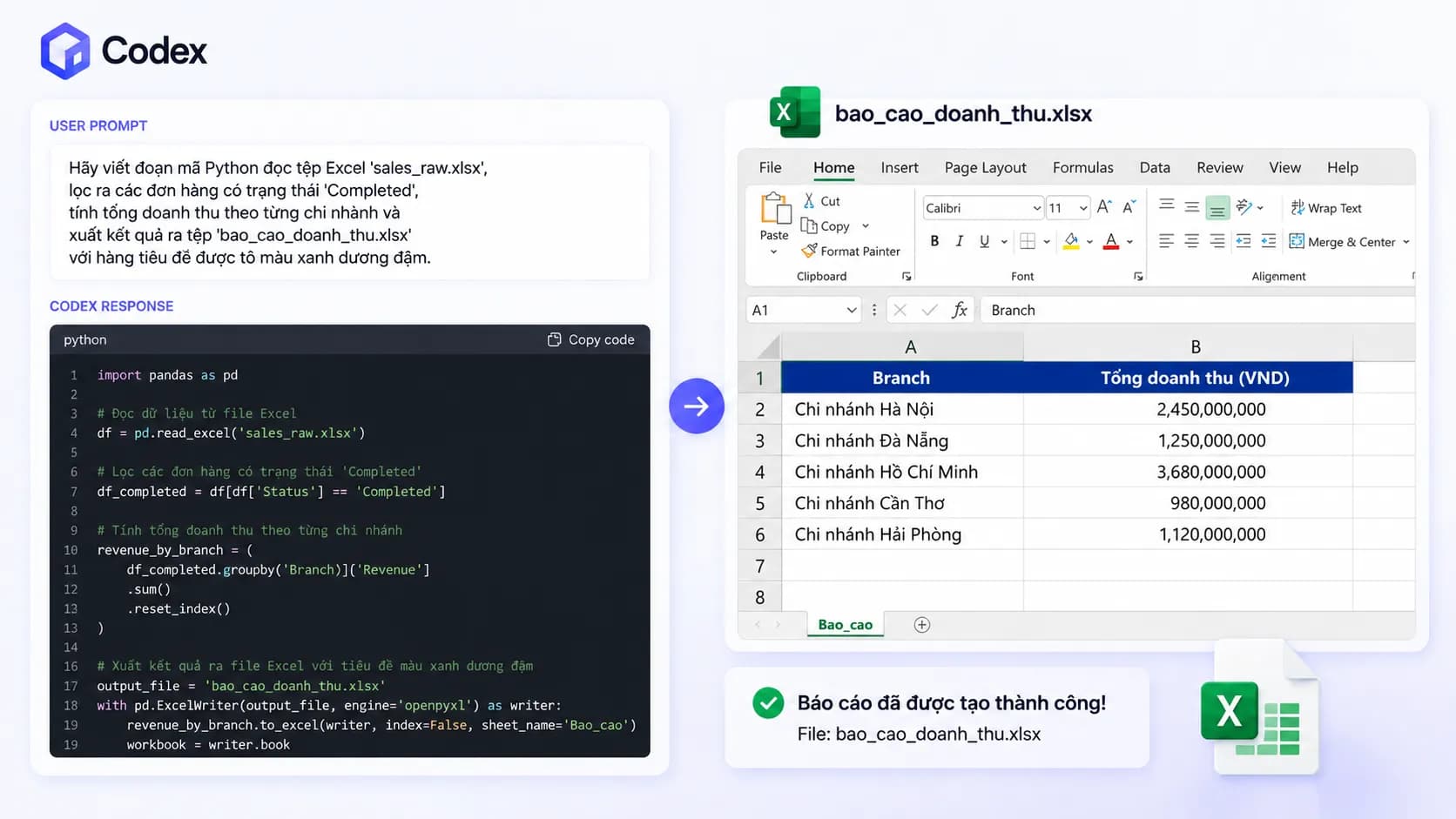
Bạn chỉ cần cung cấp cho Codex một câu prompt chi tiết như sau: "Hãy viết đoạn mã Python đọc tệp Excel 'sales_raw.xlsx', lọc ra các đơn hàng có trạng thái 'Completed', tính tổng doanh thu theo từng chi nhánh và xuất kết quả ra tệp 'bao_cao_doanh_thu.xlsx' với hàng tiêu đề được tô màu xanh dương đậm." Codex sẽ lập tức viết ra đoạn mã chuẩn mực, bạn chỉ việc chạy script và nhận về kết quả báo cáo hoàn hảo.
Tự động hóa báo cáo Excel cục bộ với Python và Codex
Với file Excel lưu trên máy, sự kết hợp giữa Codex và hai thư viện Python phổ biến là pandas cùng openpyxl đem lại tốc độ xử lý vượt trội. Pandas xử lý hàng trăm nghìn dòng dữ liệu chỉ trong vài giây, trong khi openpyxl đảm nhận việc định dạng ô tính, tô màu tiêu đề và chèn công thức đúng như ví dụ ở trên đã minh họa.
Tự động hóa Google Sheets trên đám mây
Khi công ty làm việc trên Google Sheets thay vì file Excel offline, thư viện Python gspread hoặc Google Apps Script là lựa chọn phù hợp hơn. Codex có thể viết mã kết nối trực tiếp với Google Sheets API thông qua Service Account (file JSON xác thực) để đọc và ghi dữ liệu liên tục mà không cần mở trình duyệt.
Một luồng công việc mẫu
- Tự động kéo dữ liệu mới từ Google Form về bảng tính
- Tự động phân loại phản hồi khách hàng theo mức độ ưu tiên
- Tự động gửi email tổng hợp cho ban giám đốc vào 17:00 mỗi ngày
Toàn bộ luồng này chạy nền, không cần ai chạm tay vào bàn phím sau khi đã thiết lập một lần.
Quy trình 4 bước triển khai cho người không biết code
- Bước 1 - Chuẩn hóa dữ liệu đầu vào: đảm bảo file Excel hoặc Google Sheets có hàng tiêu đề rõ ràng, không merge ô tùy tiện.
- Bước 2 - Viết prompt rõ ràng cho Codex: nêu cụ thể tên file, tên cột dữ liệu, bước lọc/tính toán và định dạng đầu ra mong muốn.
- Bước 3 - Chạy thử và dán lỗi để AI tự sửa: nếu script báo lỗi, copy toàn bộ thông báo lỗi (traceback) dán lại cho Codex để nó tự chỉnh sửa.
- Bước 4 - Lập lịch chạy tự động: dùng Windows Task Scheduler (Windows) hoặc Cron job (macOS/Linux) để script tự chạy theo mốc giờ cố định.
Rủi ro cần lường trước khi giao báo cáo cho AI
Codex thông minh nhưng không miễn phí hoàn tuy nhiên các thao tác đơn giản với excel hoặc google sheets không làm mất quá nhiều quota cho nên nếu sử dụng ít thì hoàn toàn có thể dùng gói miễn phí còn nếu cần các tác vụ nặng hơn thì có thể cân nhắc mua gói Plus và Pro không nên chọn gói Go vì Codex làm việc ở gói này không khác gói miễn phí là bao.
Tự động hóa báo cáo bằng Codex không biến bạn thành lập trình viên, và cũng không nên được xem là vậy. Giá trị thực sự nằm ở việc bạn hiểu rõ dữ liệu và quy trình của mình đủ để mô tả chính xác cho AI bởi phần viết code, Codex đã lo. Nếu công ty bạn có báo cáo lặp lại mỗi tuần, việc đáng làm ngay là chọn một báo cáo đơn giản nhất, thử viết prompt theo mẫu ở trên và chạy thử trong chính buổi làm việc hôm nay.