Điều khiển Codex từ điện thoại bằng ChatGPT app

Tóm tắt nhanh
ChatGPT app trên điện thoại có thể kết nối trực tiếp với Codex đang chạy trên máy tính, biến điện thoại thành màn hình điều khiển từ xa mà không cần remote desktop hay laptop. Máy tính vẫn là nơi chạy code thật, còn điện thoại chỉ đóng vai trò gửi lệnh và nhận kết quả. Thiết lập bắt đầu từ Codex App trên máy host bằng cách quét mã QR, sau đó toàn bộ thread, diff và output đều xem được qua ChatGPT app. Cách này phù hợp nhất cho các tác vụ gọn như fix bug nhỏ, chạy test hoặc xem trạng thái task khi đang di chuyển. Điều kiện bắt buộc là máy host phải bật liên tục và Codex App đang chạy — tắt máy là mất kết nối ngay.
Đang ở ngoài đường mà nhớ ra một chi tiết nhỏ trong dự án cần thay đổi, bạn không nhất thiết phải mở laptop hay remote desktop vào máy. Nếu đã thiết lập kết nối, ChatGPT app trên điện thoại có thể trở thành màn hình điều khiển cho Codex, còn máy tính ở nhà hoặc văn phòng vẫn là nơi chạy code thật.
ChatGPT app không chạy Codex trên điện thoại
Điểm dễ hiểu sai nhất là tưởng Codex đang chạy trực tiếp trong điện thoại. Thực tế ở đây điện thoại chỉ gửi prompt, câu trả lời, phê duyệt và tin nhắn tiếp theo, trong khi môi trường làm việc thật nằm trên máy Mac hoặc Windows đang chạy Codex. Nói cách khác, app ChatGPT là bộ điều khiển từ xa, còn máy host mới là nơi có repo, terminal, credentials, plugin, MCP server và các công cụ khác.
Cách vận hành này rất hợp lý vì codebase thường nằm trên máy phát triển, không nằm trên điện thoại. Khi bạn nhắn yêu cầu như sửa lỗi TypeScript, chạy test hoặc xem diff, Codex xử lý trong project đã chọn trên host rồi gửi lại kết quả để bạn theo dõi. Nếu bạn muốn tìm hiểu nền tảng trước khi dùng remote, có thể đọc bài Codex là gì và cách sử dụng Codex để nắm vai trò của công cụ này trong workflow làm việc.
Cần chuẩn bị gì trước khi kết nối ChatGPT app và Codex?
Theo tài liệu cập nhật Codex hiện tại của OpenAI, ChatGPT app đã hỗ trợ điều khiển Codex trên cả macOS và Windows còn hiện tại thì chưa có hỗ trợ ở Linux và đặc biệt là tính năng này hỗ trợ tất cả các tài khoản ChatGPT kể cả Free và Go. Sau đó bạn chỉ chuẩn bị đăng nhập cùng một tài khoản hoặc workspace trên cả hai thiết bị: ChatGPT mobile (bản mới nhất trên iOS hoặc Android) và Codex (bản mới nhất trên máy host đang online).
Điểm đáng chú ý là toàn bộ quá trình thiết lập bắt đầu từ Codex App trên máy host và rất đơn giản chỉ cần quét QR code là xong . Tức là trong Codex App, bạn chọn mục thiết lập Codex mobile ở sidebar, sau đó quét mã QR bằng điện thoại, rồi hoàn tất xác nhận trong ChatGPT app. Riêng với workspace doanh nghiệp, quản trị viên có thể cần bật quyền Remote Control trước rồi bạn mới có thể kết nối được.
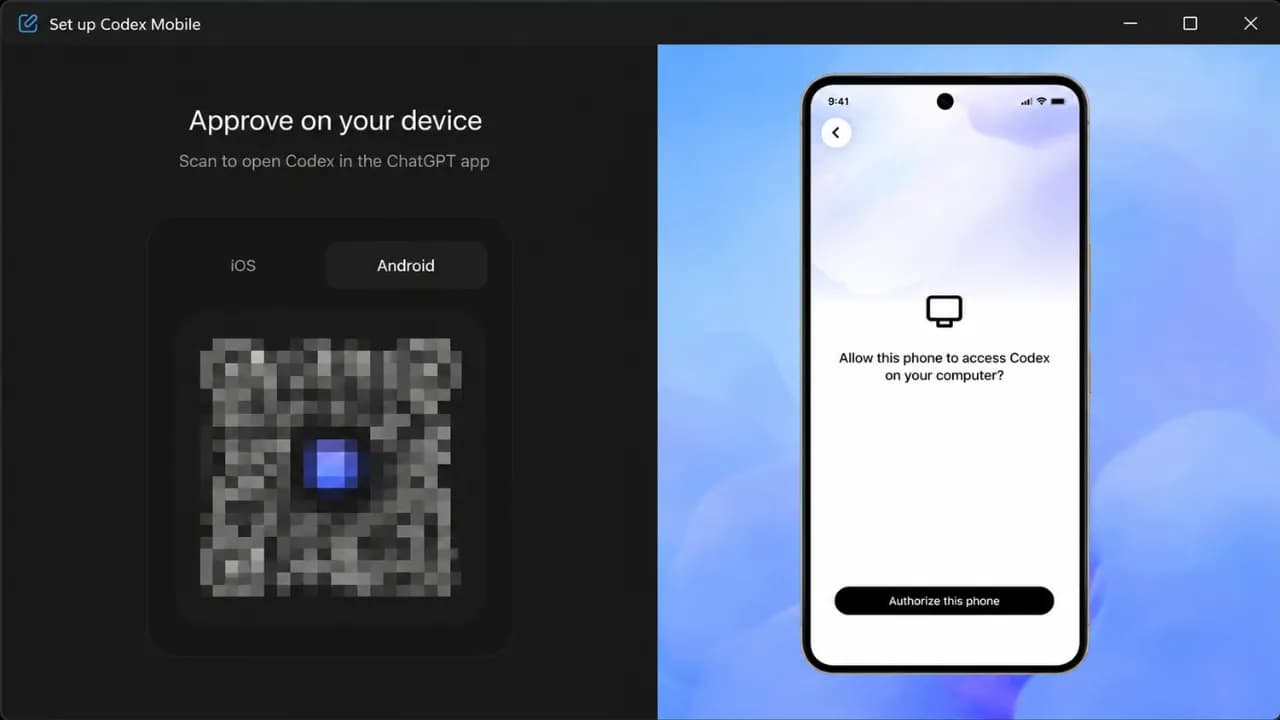
Vậy mình tổng hợp lại bước kết nối giữa ChatGPT app và Codex khá là đơn giản
- Máy tính host cần online và đang chạy Codex
- ChatGPT app và Codex cần đăng nhập cùng tài khoản hoặc workspace
- Thiết lập mã QR Codex trên host và hoàn tất trên điện thoại
- Các yêu cầu MFA, SSO hoặc passkey vẫn có thể áp dụng
Sau khi kết nối, bạn có thể làm gì?
Khi host đã xuất hiện trong Codex trên điện thoại, bạn có thể bắt đầu thread mới trong project trên host hoặc tiếp tục thread đang có. Đây là phần làm trải nghiệm trở nên đáng giá: bạn có thể gửi follow up, trả lời câu hỏi của Codex, duyệt command, xem output, xem diff, xem test result, thậm chí nhận thông báo khi task hoàn tất hoặc cần bạn chú ý.
Ví dụ thực tế, bạn đang ngồi cà phê và nhớ ra form đăng nhập có lỗi validate. Bạn có thể mở ChatGPT app, chọn host đang kết nối, nhắn rằng hãy kiểm tra luồng auth, sửa lỗi validate email và chạy test liên quan. Codex sẽ thao tác trên repo ở máy host, còn bạn chỉ cần xem kết quả, approve hành động khi cần và quyết định có yêu cầu chỉnh tiếp hay không.
Đây cũng là lý do mọi người bắt đầu xem Codex hay các IDE khác như một đồng nghiệp làm việc trong môi trường thật, chứ không phải chỉ là một công cụ code nữa. Sức mạnh của nó nằm ở việc đọc file, chạy lệnh, chỉnh sửa code và giữ mạch công việc qua nhiều vòng trao đổi.
Giới hạn nào cần nhớ khi dùng từ điện thoại với ChatGPT app
Điều khiển qua điện thoại tất nhiên phụ thuộc hoàn toàn vào máy host nếu máy tính sleep, mất mạng, đóng Codex hoặc không còn đăng nhập đúng workspace, điện thoại sẽ không còn môi trường để điều khiển. Tuy nhiên nếu Codex đang thực hiện dở tác vụ thì nó sẽ vẫn thực hiện tiếp trên máy host và sẽ được thông báo xong ngay khi điện thoại kết nối lại nên mọi người sẽ bớt lo khi điện thoại tự nhiên mất mạng khi đang chạy dở trên Codex.
Một lưu ý nữa là trên Windows, các tác vụ dùng Computer Use còn yêu cầu phiên làm việc chạy ở nền trước phù hợp, vì vậy đây không phải phương án thay thế hoàn toàn cho việc ngồi trực tiếp trước máy .
Bạn cũng nên phân biệt việc giao một tác vụ gọn với việc review thay đổi lớn. Điện thoại rất hợp cho bug nhỏ, chạy test, hỏi nhanh về một file, duyệt các tác vụ ngắn hoặc kiểm tra trạng thái task. Tuy nhiên, các tác vụ yêu cầu làm việc với mức độ cao vẫn nên được review trên màn hình lớn để tránh bỏ sót chi tiết.
Cách dùng thực tế cho hiệu quả
Cách dùng hiệu quả nhất là giao việc có phạm vi rõ ràng và kết quả cụ thể. Thay vì nhắn chung chung "hãy sửa đăng nhập"thì hãy mô tả rõ lỗi xảy ra ở đâu, sau khi sửa kỳ vọng hành vi như thế nào, test nào cần chạy và phần nào không được đụng vào. Codex xử lý tốt hơn khi biết rõ ranh giới công việc, đặc biệt vì điều khiển qua điện thoại khiến mỗi vòng phản hồi chậm hơn so với ngồi trực tiếp trước máy.
Một nhịp làm việc thực tế có thể là: mô tả chi tiết công việc cần làm dù nhỏ hay vừa, yêu cầu Codex đọc các file liên quan, để nó đề xuất hướng giải quyết, chỉ approve khi cần thiết và chờ báo cáo kết quả. Làm quen với nhịp này, bạn sẽ thấy những khoảng thời gian vụn vặt bên ngoài hoàn toàn có thể xử lý được việc thật, trong khi vẫn giữ quyền quyết định cuối cùng trong tay mình.
So sánh với Claude Code Remote và Telegram bot
Hiện có rất nhiều cách phổ biến để điều khiển AI coding agent từ điện thoại tuy nhiên mình mới chỉ biết đến 3 cách và mỗi cách phục vụ một nhu cầu khác nhau.
| Tiêu chí | ChatGPT app + Codex | Claude Code Remote | Telegram + Codex |
|---|---|---|---|
| Chat tự nhiên | ✅ Rất tốt | ✅ Tốt | ❌ Cần đúng cú pháp |
| Kiểm soát chi tiết | Trung bình | Cao nhất | Thấp |
| Độ ổn định kết nối | Ổn định | Ổn định | Hay mất kết nối |
| UI trên mobile | Tối ưu tốt | Chưa tối ưu hoàn toàn | Dùng app Telegram sẵn có |
| Setup ban đầu | Dễ, quét QR | Dễ | Cần tự cấu hình bot |
| Yêu cầu máy tính bật | ✅ Bắt buộc | ✅ Bắt buộc | ✅ Bắt buộc |
Claude Code Remote Control là lựa chọn mạnh nhất về mặt kiểm soát bạn xem được terminal output trực tiếp, can thiệp giữa chừng được và cảm giác sát với agent hơn. Tuy nhiên UI trên màn hình điện thoại nhỏ chưa được tối ưu hoàn toàn, một số thao tác vẫn khó có thể thực hiện khi không có bàn phím vật lý.
Telegram bot là lựa chọn không cần app riêng và dễ tiếp cận ban đầu, nhưng trải nghiệm thực tế có nhiều hạn chế: hay bị chậm, thi thoảng mất kết nối giữa chừng mà không báo trước, và vì thiếu context AI thực sự nên những yêu cầu phức tạp hơn một chút là bot bắt đầu không hiểu ý, buộc bạn phải gõ lệnh chính xác thay vì mô tả tự nhiên.
ChatGPT app + Codex nằm ở điểm cân bằng tốt nhất cho phần lớn người dùng — đủ mượt, đủ thông minh, setup nhanh bằng QR và không cần học thêm cú pháp mới để bắt đầu.
ChatGPT app kết nối với Codex không biến điện thoại thành máy lập trình, mà biến nó thành cửa điều khiển cho một máy phát triển đang sẵn sàng làm việc. Nếu host được bật, quyền được thiết lập đúng và task đủ gọn, đây là cách thực dụng nhất hiện tại để xử lý công việc code khi không ngồi trước laptop.